 Edit PDF
Edit PDF files for free. Fill & sign PDF
온라인에서 PDF 파일을 편집하는 방법
PDF 편집기를 사용하여 온라인에서 PDF 파일을 무료로 편집하고 서명하세요. 또한 온라인으로 PDF 양식을 작성하고, PDF의 텍스트를 변경하거나 추가하고, 기존 PDF 텍스트를 편집하고, 이미지를 추가하거나 링크를 생성하거나 하이퍼링크를 편집하고, PDF 문서에 주석을 달 수 있습니다.
1
파일을 업로드하세요
파일이 암호화된 연결을 통해 안전하게 업로드된다는 점을 안심하셔도 됩니다. 처리 후 파일은 영구적으로 삭제됩니다.
- 컴퓨터에서 파일을 업로드하려면 “PDF 파일 업로드”를 클릭하고 병합할 파일을 선택하거나 파일을 페이지로 끌어다 놓으세요.
- Dropbox, Google Drive 또는 파일이 있는 웹사이트에서 파일을 업로드하려면 드롭다운 목록을 확장한 후 파일을 선택하세요.
- 이 도구는 한 번에 하나의 파일만 지원합니다.
2
편집 도구
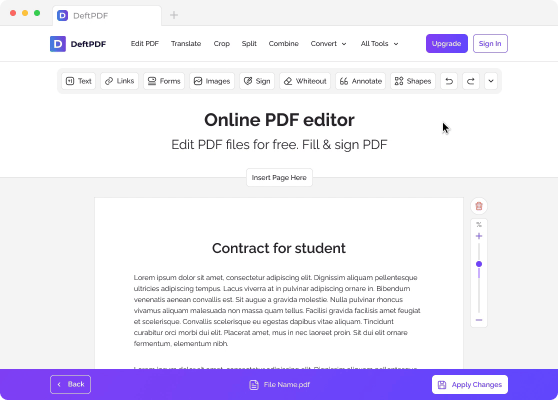
PDF 문서를 편집할 때 여러 도구를 사용할 수 있습니다. 텍스트 추가, 사진 추가, 링크 생성, 텍스트 검색 및 바꾸기, 텍스트 주석 달기 등 다양한 도구를 사용할 수 있습니다. 아래 도구 목록을 확인하세요.

텍스트 추가
- 문서에 어떤 텍스트든 작성할 수 있습니다. 상단 편집 도구에서 “텍스트”를 선택한 다음, 텍스트를 넣을 위치를 클릭하고 타이핑을 시작하세요.

이미지
- 문서에 이미지를 추가하는 것은 PDF 편집기로 할 수 있는 또 다른 기능입니다. “Images” 도구를 클릭한 다음 “Upload Image”를 선택하여 사진을 삽입하세요. 업로드한 후에는 이미지를 드래그하여 이동하거나 모서리를 드래그하여 크기를 조절할 수 있습니다. 필요하면 변경 사항을 실행 취소하거나 사진을 삭제할 수도 있습니다.

링크
- 새 링크를 추가하거나 기존 하이퍼링크를 편집할 수 있습니다. 선택 메뉴에서 “링크” 버튼을 클릭한 다음 연결할 텍스트를 강조 표시하고 링크 속성의 적절한 상자에 URL을 입력하세요.

모양
- 문서에 “Shapes” 도구를 선택하여 사각형 또는 타원형 도형을 추가할 수도 있습니다. 테두리나 채우기 색은 원하는 대로 변경할 수 있습니다.

폼 필드 추가
- 문서에 폼 필드를 추가하려면 “양식” 버튼을 클릭하고 사용하려는 필드를 선택하세요. 긴 또는 짧은 텍스트 상자, 드롭다운 목록, 라디오 버튼, 체크박스 및 기타 사용 가능한 표시를 추가할 수 있습니다.

페이지 삭제
- 삭제할 페이지를 선택할 수도 있습니다. 페이지 오른쪽에 있는 휴지통 아이콘을 클릭하면 삭제됩니다.

기존 텍스트 편집
- 문서의 기존 텍스트를 편집하고 글꼴이나 굵게, 기울임꼴, 크기 및 색상과 같은 서식을 변경할 수 있습니다. 간단히 “텍스트” 도구를 선택하고 기존 텍스트를 클릭하여 편집을 시작하세요.

양식
- 문서의 모든 양식을 작성하려면 “Text” 도구를 선택하고 작성할 영역을 클릭한 다음 입력을 시작하세요. 체크 표시와 글머리 기호는 선택 메뉴에서 “Forms” 버튼을 선택한 후 적절한 표식을 선택하세요.

텍스트 또는 이미지 화이트아웃
- 문서에서 보이지 않게 하고 싶은 텍스트, 이미지 또는 일부가 있으면 “화이트아웃”을 사용하여 가릴 수 있습니다. 이 도구를 선택한 다음 커서를 클릭하여 드래그하면 지울 영역에 흰색 상자가 만들어집니다.

찾기 및 바꾸기
- 문서에서 단어를 찾고 바꾸는 옵션도 있습니다. 도구 메뉴 오른쪽 상단에 있는 드롭다운 버튼을 클릭한 다음 “찾기 및 바꾸기”를 클릭하세요. 그런 다음 대화 상자에 찾을 텍스트와 바꿀 텍스트를 입력하세요.

텍스트에 주석 달기
- PDF 파일에서 텍스트를 강조하거나 취소선으로 표시하려면 “Annotate”를 클릭하고 문서에서 표시할 텍스트를 강조하세요. 주석 처리된 텍스트에 댓글과 메모를 추가하려면 주석을 달 때 나타나는 대화 상자에 입력하면 됩니다.
3
작업을 저장하세요
모든 편집이 끝난 후 페이지 오른쪽 아래에 있는 “Apply Changes”를 클릭하세요. 처리된 후 컴퓨터에 저장하려면 “Download”를 클릭하세요. 또한 Dropbox나 Google Drive 같은 온라인 저장소에 저장하거나 이메일로 공유하거나 새 문서를 인쇄하거나 이름을 바꾸거나 새 작업으로 계속 편집할 수도 있습니다.
Mac에서 PDF 문서를 편집하는 방법
웹 기반 DeftPDF 소프트웨어를 사용하여 Mac, Windows 또는 Linux를 포함한 모든 기기에서 기존 PDF를 편집하세요.
온라인 PDF 편집기
- 온라인 PDF 편집기를 사용하여 PDF 파일을 편집할 수 있습니다. Safari 또는 다른 브라우저 앱으로 편집기를 열기만 하세요.
- DeftPDF 편집기에 PDF 파일을 업로드하세요. 문서 미리보기에서 편집 도구를 사용하기 시작하세요. 텍스트 추가, 기존 텍스트 편집, 이미지 추가, 양식 작성, 링크 추가, 덮어쓰기(화이트아웃), 도형 추가, 양식 필드 추가, 텍스트 주석 달기 및 페이지 삭제를 할 수 있습니다. *자세한 가이드는 "온라인에서 PDF 파일을 편집하는 방법"을 참조하세요
- 수정이 완료되면 "변경 사항 적용"을 클릭하고 새 PDF 파일을 다운로드하세요.

