Edit PDF
Edit PDF files for free. Fill & sign PDF
Wie man PDF-Dateien online bearbeitet
Verwenden Sie den PDF-Editor, um PDF-Dateien online kostenlos zu bearbeiten und zu unterschreiben. Sie können PDFs auch online ausfüllen, Text in einer PDF-Datei ändern oder hinzufügen, vorhandenen PDF-Text bearbeiten, Bilder einfügen, Links erstellen oder Hyperlinks bearbeiten und Anmerkungen in Ihrem PDF-Dokument vornehmen.
Laden Sie Ihre Dateien hoch
Sie können sich darauf verlassen, dass Ihre Dateien sicher über eine verschlüsselte Verbindung hochgeladen werden. Die Dateien werden nach der Verarbeitung dauerhaft gelöscht.
- Um Ihre Dateien von Ihrem Computer hochzuladen, klicken Sie auf “Upload PDF File” und wählen Sie die Dateien aus, die Sie zusammenführen möchten, oder ziehen Sie die Dateien per Drag & Drop auf die Seite.
- Um Dateien von Dropbox, Google Drive oder von einer Website, auf der sich Ihre Dateien befinden, hochzuladen, öffnen Sie die Dropdown-Liste und wählen Sie Ihre Dateien aus.
- Dieses Tool unterstützt jeweils nur eine Datei.
Bearbeitungswerkzeuge
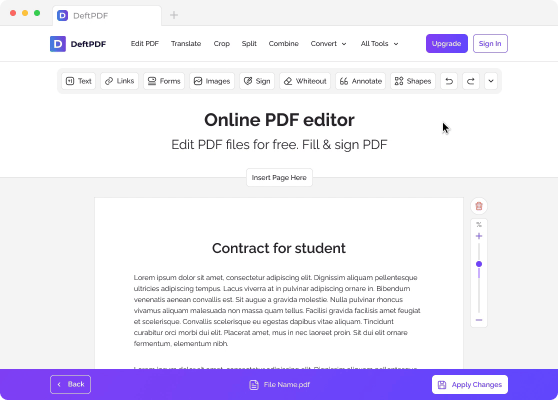
Sie können viele Werkzeuge zum Bearbeiten Ihres PDF-Dokuments verwenden: Text hinzufügen, Fotos einfügen, Links erstellen, Text suchen und ersetzen, Text annotieren und weitere Werkzeuge. Sehen Sie sich die untenstehende Liste der Werkzeuge an.
Text hinzufügen
- Sie können beliebigen Text in das Dokument schreiben. Wählen Sie dazu oben im Bearbeitungswerkzeug einfach „Text“, klicken Sie dann an die Stelle, an der Sie Ihren Text platzieren möchten, und beginnen Sie zu tippen.
Bilder
- Bilder zum Dokument hinzuzufügen ist eine weitere Funktion, die Sie mit dem PDF-Editor nutzen können. Klicken Sie einfach auf das „Bilder“-Werkzeug und wählen Sie „Bild hochladen“, um das Foto einzufügen. Nachdem es hochgeladen wurde, können Sie das Bild ziehen, um es zu verschieben, oder die Ecken ziehen, um die Größe zu ändern. Sie können Änderungen auch rückgängig machen oder das Foto bei Bedarf löschen.
Links
- Sie können neue Links hinzufügen oder einen vorhandenen Hyperlink bearbeiten. Klicken Sie im Auswahlmenü auf die Schaltfläche „Links“, markieren Sie dann den Text, den Sie verlinken möchten, und fügen Sie die URL in das entsprechende Feld in den Link-Eigenschaften ein.
Formen
- Sie können dem Dokument auch rechteckige oder elliptische Formen hinzufügen, indem Sie das Werkzeug „Formen“ auswählen. Sie können dessen Rahmen oder die Füllfarbe nach Belieben ändern.
Formularfelder hinzufügen
- Wenn Sie Formularfelder zum Dokument hinzufügen möchten, klicken Sie auf die „Formulare“-Schaltfläche und wählen Sie die gewünschten Felder aus, die Sie verwenden möchten. Sie können lange oder kurze Textfelder, Dropdown-Listen, Optionsfelder, Kontrollkästchen und andere verfügbare Markierungen hinzufügen.
Seite löschen
- Sie können auch auswählen, welche Seite Sie löschen möchten. Klicken Sie einfach auf das Papierkorb-Symbol rechts auf der Seite, um sie zu löschen.
Vorhandenen Text bearbeiten
- Sie können jeden vorhandenen Text im Dokument bearbeiten und Schriftarten oder Formatierungen wie Fett, Kursiv, Größe und Farbe ändern. Wählen Sie einfach das „Text“-Werkzeug und klicken Sie auf den vorhandenen Text, um mit der Bearbeitung zu beginnen.
Formulare
- Um Felder in einem Dokument auszufüllen, wählen Sie das “Text”-Werkzeug, klicken Sie auf den auszufüllenden Bereich und beginnen Sie zu tippen. Für Häkchen und Aufzählungszeichen wählen Sie im Auswahlmenü die Schaltfläche “Formulare” und wählen Sie das passende Zeichen.
Text oder Bild überdecken
- Wenn es Texte, Bilder oder Teile des Dokuments gibt, die Sie nicht sichtbar haben möchten, können Sie “Whiteout” verwenden, um diese zu überdecken. Wählen Sie dieses Werkzeug aus, klicken Sie dann und ziehen Sie den Cursor, um ein weißes Feld über den zu löschenden Bereich zu erstellen.
Suchen und Ersetzen
- Sie haben außerdem die Möglichkeit, Wörter im Dokument zu suchen und zu ersetzen. Klicken Sie auf die Dropdown-Schaltfläche oben rechts im Werkzeugmenü und klicken Sie auf „Suchen & Ersetzen“. Geben Sie dann im Dialogfeld den Text ein, den Sie suchen möchten, und den Text, durch den Sie ihn ersetzen möchten.
Text annotieren
- Um Text in Ihrer PDF-Datei hervorzuheben oder durchzustreichen, klicken Sie auf „Annotieren“ und markieren Sie den Text, den Sie im Dokument kennzeichnen möchten. Sie können Kommentare und Notizen zum annotierten Text hinzufügen, indem Sie diese in das Dialogfeld eingeben, das erscheint, wenn Sie annotieren.
Speichern
Klicken Sie auf „Änderungen übernehmen“ unten rechts auf der Seite, nachdem alle Bearbeitungen abgeschlossen sind. Klicken Sie dann nach der Verarbeitung auf „Herunterladen“, um es auf Ihrem Computer zu speichern. Sie können es auch in Ihrem Online‑Speicher wie Dropbox oder Google Drive speichern, per E‑Mail teilen, das neue Dokument drucken, umbenennen oder sogar mit einer neuen Aufgabe weiterbearbeiten.
Wie bearbeitet man ein PDF-Dokument auf dem Mac?
Bearbeiten Sie vorhandene PDFs auf jedem Gerät, einschließlich Mac, Windows oder Linux, mithilfe der webbasierten DeftPDF-Software
Online-PDF-Editor
- Sie können Ihre PDF-Dateien mit unserem Online-PDF-Editor bearbeiten. Öffnen Sie den Editor einfach mit Safari oder anderen Browser-Apps.
- Lade deine PDF-Datei im DeftPDF-Editor hoch. Beginne in der Vorschau deines Dokuments mit dem Editor-Werkzeug. Du kannst Text hinzufügen, vorhandenen Text bearbeiten, Bilder hinzufügen, Formulare ausfüllen, Links hinzufügen, mit Weiß überdecken, Formen hinzufügen, Formularfelder hinzufügen, Text annotieren und eine Seite löschen. *Für eine ausführliche Anleitung siehe „Wie man PDF-Dateien online bearbeitet“
- Sobald die Änderungen vorgenommen wurden, klicken Sie auf "Änderungen übernehmen" und laden Sie Ihre neue PDF-Datei herunter.