 Edit PDF
Edit PDFs online. Insert text, images, forms, and use paid Edit Text for existing PDF text.
PDF dosyalarını çevrimiçi nasıl düzenlersiniz?
Use the PDF editor to insert text, add images, fill forms, create links, annotate, and sign PDFs online. Editing supported existing PDF text is available with paid Edit Text.
Dosyalarınızı yükleyin
Dosyalarınızın şifreli bir bağlantı üzerinden güvenli bir şekilde yüklendiğinden emin olabilirsiniz. Dosyalar işlem tamamlandıktan sonra kalıcı olarak silinecektir.
- Bilgisayarınızdan dosyalarınızı yüklemek için “PDF Dosyası Yükle” öğesine tıklayın ve birleştirmek istediğiniz dosyaları seçin veya dosyaları sayfaya sürükleyip bırakın.
- Dropbox, Google Drive veya dosyalarınızın bulunduğu bir web sitesinden dosya yüklemek için açılır listeyi genişletin ve dosyalarınızı seçin.
- Bu araç aynı anda yalnızca bir dosyayı destekler.
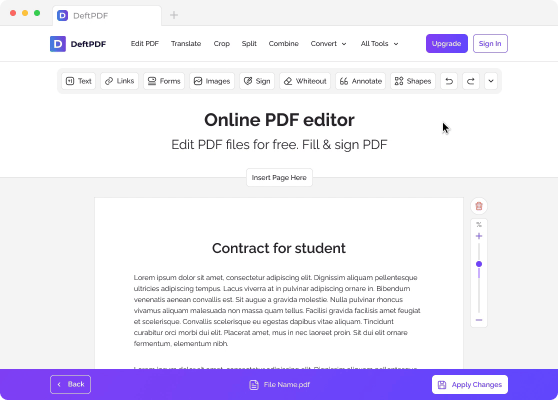
Düzenleme araçları
Use free tools to add text, add photos, create links, annotate text, fill forms, and add other elements. Paid Edit Text lets you edit supported existing text in the PDF.

Metin Ekle
- Belgeye istediğiniz metni yazabilirsiniz. Sadece düzenleme aracının üstünden “Metin” seçeneğini seçin, ardından metninizi yerleştirmek istediğiniz yere tıklayın ve yazmaya başlayın.

Resimler
- Belgeye resim eklemek, PDF düzenleyici ile yapabileceğiniz diğer bir özelliktir. Fotoğrafı eklemek için “Resimler” aracına tıklayın ve “Resim Yükle” öğesini seçin. Yüklendikten sonra resmi taşımak için sürükleyebilir veya boyutunu değiştirmek için köşelerini sürükleyebilirsiniz. Gerekirse yapılan değişiklikleri geri alabilir veya fotoğrafı silebilirsiniz.

Bağlantılar
- Yeni bağlantılar ekleyebilir veya mevcut bir bağlantıyı düzenleyebilirsiniz. Seçim menüsünden “Bağlantılar” düğmesine tıklayın, ardından bağlantı vermek istediğiniz metni vurgulayın ve bağlantı özelliklerindeki uygun kutucuğa URL'yi ekleyin.

Şekiller
- Belgeye ayrıca dikdörtgen veya elips şekilleri eklemek için “Shapes” aracını seçebilirsiniz. Kenarını veya dolgu rengini isteğinize göre değiştirebilirsiniz.

Form Alanları Ekle
- Belgeye form alanları eklemek istiyorsanız, “Formlar” düğmesine tıklayın ve kullanmak istediğiniz alanları seçin. Uzun veya kısa metin kutuları, açılır listeler, radyo düğmeleri, onay kutuları ve mevcut diğer işaretlemeleri ekleyebilirsiniz.

Bir Sayfayı Sil
- Ayrıca hangi sayfayı silmek istediğinizi seçebilirsiniz. Bir sayfayı silmek için sayfanın sağ tarafındaki çöp kutusu simgesine tıklamanız yeterlidir.

Mevcut Metni Düzenle
- Paid Edit Text lets you edit supported existing native text in the document and change fonts or formatting such as bold, italic, size, and color.

Formlar
- Belgedeki herhangi bir formu doldurmak için “Metin” aracını seçin, doldurmak istediğiniz alana tıklayın ve yazmaya başlayın. Onay işaretleri ve madde işaretleri için, seçim menüsünden “Formlar” düğmesini seçin ve uygun işareti seçin.

Metni veya görüntüyü beyazlat
- Eğer görünmesini istemediğiniz herhangi bir metin, resim veya belgenin herhangi bir kısmı varsa, kapatmak için “Whiteout” aracını kullanabilirsiniz. Bu aracı seçin, ardından silinecek alan üzerine beyaz bir kutu oluşturmak için imleci tıklayıp sürükleyin.

Bul ve Değiştir
- Ayrıca belgede bul ve değiştirme yapma seçeneğiniz de var. Araçlar menüsünün sağ üst köşesindeki açılır düğmeye tıklayın ve “Bul ve Değiştir.” öğesine tıklayın. Ardından iletişim kutusuna bulmak istediğiniz metni ve yerine koymak istediğiniz metni yazın.

Metne açıklama ekle
- PDF dosyanızdaki metinleri vurgulamak veya üstünü çizmek için “Annotate”'a tıklayın ve belgede işaretlemek istediğiniz metni vurgulayın. Annotate yaptığınızda açılan iletişim kutusuna yazarak işaretlenmiş metne yorum ve not ekleyebilirsiniz.
Çalışmanızı Kaydedin
Tüm düzenlemeler tamamlandıktan sonra sayfanın sağ altındaki “Değişiklikleri Uygula”'ya tıklayın. Ardından işleme alındıktan sonra bilgisayarınıza kaydetmek için “İndir”'e tıklayın. Ayrıca Dropbox veya Google Drive gibi çevrimiçi depolama alanınıza kaydedebilir, e-posta ile paylaşabilir, yeni belgeyi yazdırabilir, yeniden adlandırabilir veya yeni bir görevle düzenlemeye devam edebilirsiniz.
Mac'te PDF belgesini nasıl düzenlerim?
Edit PDFs on Mac, Windows, Linux, or mobile using DeftPDF in your browser. Edit Text for existing PDF text is available on paid plans.
Çevrimiçi PDF Düzenleyici
- You can edit PDF files using our Online PDF Editor. Just open the editor with Safari or your other browser apps.
- Upload your PDF file on DeftPDF's editor. On the preview of your document, add text, insert images, fill out forms, add links, whiteout, add shapes, add form fields, annotate text, and delete a page. Paid Edit Text is available for supported existing PDF text. *For a detailed guide, refer to "How to edit PDF files online"
- Değişiklikleri yaptıktan sonra "Değişiklikleri Uygula" düğmesine tıklayın ve yeni PDF dosyanızı indirin.

