

1. Dosyalarınızı yükleyin
Dosyalarınızın şifreli bir bağlantı üzerinden güvenli bir şekilde yüklendiğinden emin olabilirsiniz. Dosyalar işlendikten sonra kalıcı olarak silinecektir.
- Dosyalarınızı bilgisayarınızdan yüklemek için“PDF Dosyası Yükle”'a gidin ve dönüştürmek istediğiniz dosyaları seçin veya dosyaları sayfaya sürükleyip bırakın.
- Dropbox, Google Drive'dan veya dosyalarınızın bulunduğu bir web sitesinden dosya yüklemek için açılır listeyi genişletin ve dosyalarınızı seçin.
- Ücretsiz hesaplar için bir seferde 1 dosya yükleyebilirsiniz.Yükseltilmiş Hesaplar toplu işleme hakkına sahiptir ve yükleyebilir10 dosyalarbir seferde.
 2. Stili Seçin
PDF dosyası yüklendikten sonra, aşağıdakilerden değişen varsayılan stilleri seçin: 2-yukarı, 4 yukarı, 4 yukarı dikey, 8 yukarı, 8 yukarı dikey
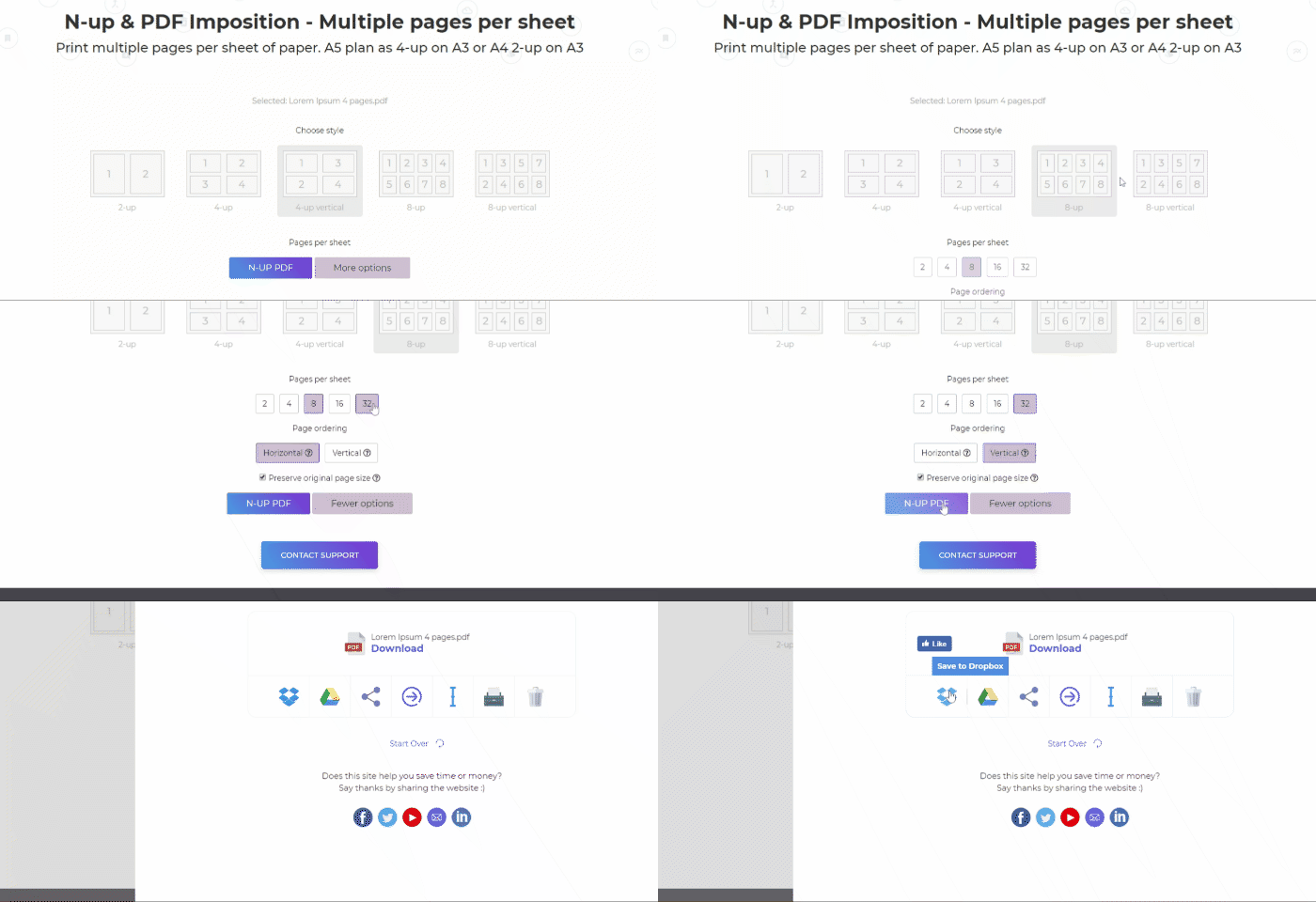
Daha Fazla Seçenekler
Stilleri”Daha Fazla Seçenekler” ve her bir öğeyi beğeninize göre özelleştirme
a. Sayfa başına Sayfa seçme
- Varsayılan olarak standart düzenler yalnızca 8 sayfaya (8-up) kadar olmakla birlikte, Daha Fazla Seçenek’te sayfa başına daha fazla sayfa ekleyebilirsiniz. Sayfa başına en fazla 32 sayfa ayarlayabilirsiniz; bu, daha büyük kağıt boyutları için uygundur.
b. Sayfa Siparişi
- Kağıt yönü tercihinize göre ayarlanabilir, bu da sayfaların nasıl sipariş edildiğini de gösterir. Kağıdı Yatay,hangi sayfaları soldan sağa sipariş eder veyaDikey,hangi yukarıdan aşağıya doğru sayfaları sipariş eder.
c. Orijinal Sayfa Boyutunu Koru
- Sayfa başına birkaç sayfa yerleştirilmesi, kağıt boyutunun dönüştürüldükten sonra değişmesine neden olabilir. Belgenin orijinal boyutunu korumak için, daha fazla seçenek için onay kutusunu işaretleyin.
3. Dönüşümü Uygula ve İndirme
Tıklayın”N-Yukarı PDF “modifikasyonlar ayarlandıktan sonra. Sonra tıklayın”Indir” işledikten sonra bilgisayarınıza kaydetmek için. Ayrıca Dropbox veya Google Drive gibi çevrimiçi depolama alanınıza kaydedebilir, e-posta yoluyla paylaşabilir, yeni belgeyi yazdırabilir, yeniden adlandırabilir veya yeni bir görevle düzenlemeye devam edebilirsiniz.


