Edit PDF
Edit PDF files for free. Fill & sign PDF
Jak upravovat PDF soubory online
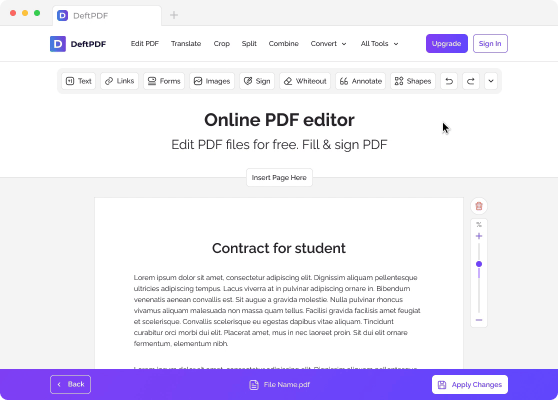
Použijte editor PDF k úpravám a podepisování PDF souborů online zdarma. Můžete také online vyplňovat PDF formuláře, měnit nebo přidávat text v PDF, upravovat existující text, přidávat obrázky, vytvářet nebo upravovat odkazy a přidávat poznámky do PDF dokumentu.
Nahrajte své soubory
Můžete si být jisti, že vaše soubory jsou bezpečně nahrány přes šifrované připojení. Soubory budou po zpracování trvale smazány.
- Chcete-li nahrát soubory z počítače, klikněte na „Nahrát PDF soubor“ a vyberte soubory, které chcete sloučit, nebo je přetáhněte na stránku.
- Chcete-li nahrát soubory z Dropboxu, Google Drive nebo ze webu, kde se vaše soubory nacházejí, rozbalte rozevírací seznam a vyberte své soubory.
- Tento nástroj podporuje pouze jeden soubor najednou.
Nástroje pro úpravy
Můžete použít řadu nástrojů pro úpravu svého PDF dokumentu. Přidávejte text, vkládejte fotografie, vytvářejte odkazy, vyhledávejte a nahrazujte text, anotujte text a další nástroje, které můžete použít. Zkontrolujte seznam nástrojů níže.
Přidat text
- Můžete na dokument napsat libovolný text. Stačí vybrat „Text“ z editačního nástroje nahoře, pak kliknout tam, kam chcete text umístit, a začít psát.
Obrázky
- Přidávání obrázků do dokumentu je další funkcí, kterou můžete provádět v editoru PDF. Stačí kliknout na nástroj „Obrázky” a vybrat „Nahrát obrázek”, abyste vložili fotografii. Po nahrání můžete obrázek přetáhnout pro přesunutí nebo uchopit rohy pro změnu velikosti. Také můžete vrátit jakékoliv změny nebo fotografii odstranit, pokud je to potřeba.
Odkazy
- Můžete přidat nové odkazy nebo upravit existující hypertextový odkaz. Klikněte na tlačítko “Odkazy” v nabídce výběru, poté zvýrazněte text, na který chcete vytvořit odkaz, a vložte URL do příslušného políčka v vlastnostech odkazu.
Tvary
- Do dokumentu můžete také přidat obdélníkové nebo eliptické tvary výběrem nástroje “Shapes”. Je možné změnit jeho obrys nebo barvu výplně podle potřeby.
Přidat pole formuláře
- Pokud chcete do dokumentu přidat pole formuláře, klikněte na tlačítko “Formuláře” a vyberte požadovaná pole, která chcete použít. Můžete přidat dlouhá nebo krátká textová pole, rozevírací seznamy, přepínací tlačítka, zaškrtávací políčka a další dostupné prvky.
Smazat stránku
- Můžete také vybrat, kterou stránku chcete odstranit. Jednoduše klikněte na ikonu koše na pravé straně stránky pro její smazání.
Upravit existující text
- Můžete upravit jakýkoli existující text v dokumentu a změnit písmo nebo formát, například tučné, kurzívu, velikost a barvu. Jednoduše vyberte nástroj „Text“ a klikněte na existující text pro zahájení úprav.
Formuláře
- Chcete-li vyplnit jakékoli formuláře v dokumentu, vyberte nástroj „Text“, klikněte na oblast, kterou chcete vyplnit, a začněte psát. Pro zaškrtávací políčka a odrážky vyberte v nabídce výběru tlačítko „Formuláře“ a zvolte příslušnou značku.
Zakrytí textu nebo obrázku
- Pokud jsou v dokumentu nějaké texty, obrázky nebo jakákoli část, kterou nechcete, aby byla viditelná, můžete použít “Whiteout” k jejímu zakrytí. Vyberte tento nástroj, poté klikněte a přetáhněte kurzor, čímž vytvoříte bílé pole nad oblastí určenou k vymazání.
Najít a nahradit
- Můžete také použít možnost najít a nahradit v dokumentu. Klikněte na rozbalovací tlačítko v pravém horním rohu nabídky Nástroje a klikněte na „Najít a nahradit.“ Poté napište text, který chcete najít, a text, kterým jej chcete nahradit, do dialogového okna.
Anotovat text
- Aby bylo možné zvýraznit nebo přeškrtnout text v PDF souboru, klikněte na „Anotovat“ a zvýrazněte text, který chcete v dokumentu označit. K označenému textu můžete přidat komentáře a poznámky zadáním do dialogového okna, které se zobrazí při anotaci.
Uložte svou práci
Klikněte na „Použít změny” vpravo dole stránky, až budou všechny úpravy hotové. Poté klikněte na „Stáhnout” po zpracování, abyste jej uložili do počítače. Můžete jej také uložit do svého online úložiště, například Dropbox nebo Google Drive, sdílet emailem, vytisknout nový dokument, přejmenovat ho nebo dokonce pokračovat v úpravách s novým úkolem.
Jak upravit PDF dokument na Macu
Upravte stávající PDF na jakémkoli zařízení, včetně Macu, Windows nebo Linuxu, pomocí webového softwaru DeftPDF.
Online editor PDF
- Své PDF soubory můžete upravovat pomocí našeho online PDF editoru. Stačí otevřít editor v Safari nebo v jiném prohlížeči.
- Nahrajte svůj PDF soubor do editoru DeftPDF. Na náhledu dokumentu začněte používat editační nástroje. Můžete přidávat text, upravovat stávající text, vkládat obrázky, vyplňovat formuláře, přidávat odkazy, zakrývat (whiteout), přidávat tvary, přidávat pole formuláře, anotovat text a mazat stránky. *Pro podrobný návod viz „Jak upravovat PDF soubory online“
- Po provedení úprav klikněte na "Použít změny" a stáhněte si svůj nový PDF soubor.