 Edit PDF
Edit PDF files for free. Fill & sign PDF
Come modificare i file PDF online
Usa l'editor PDF per modificare e firmare file PDF online gratuitamente. Puoi anche compilare moduli PDF online, modificare o aggiungere testo in un PDF, modificare testo PDF esistente, aggiungere immagini, creare collegamenti o modificare hyperlink e annotare il tuo documento PDF.
Carica i tuoi file
Puoi essere sicuro che i tuoi file vengono caricati in modo sicuro tramite una connessione crittografata. I file verranno eliminati definitivamente dopo l'elaborazione.
- Per caricare i tuoi file dal computer, clicca su “Upload PDF File” e seleziona i file che vuoi unire oppure trascinali e rilasciali sulla pagina.
- Per caricare file da Dropbox, Google Drive o da un sito web dove sono archiviati i tuoi file, espandi il menu a discesa e seleziona i file.
- Questo strumento supporta un solo file alla volta.
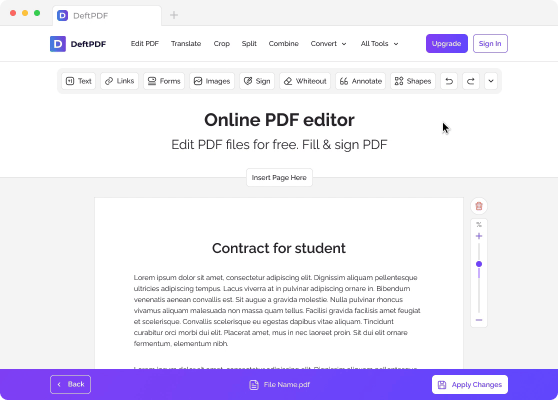
Strumenti di modifica
Puoi usare molti strumenti per modificare il tuo documento PDF. Aggiungi testo, inserisci foto, crea collegamenti, cerca e sostituisci testo, annota il testo e utilizza altri strumenti disponibili. Controlla l’elenco degli strumenti qui sotto.

Aggiungi testo
- Puoi scrivere qualsiasi testo nel documento. Seleziona semplicemente “Testo” dallo strumento di modifica in alto, poi fai clic dove vuoi posizionare il testo e inizia a digitare.

Immagini
- Aggiungere immagini al documento è un'altra funzione che puoi usare con l'editor PDF. Basta cliccare sullo strumento “Immagini” e selezionare “Carica immagine” per inserire la foto. Una volta caricata, puoi trascinare l'immagine per spostarla o trascinare gli angoli per ridimensionarla. Puoi anche annullare le modifiche o eliminare la foto se necessario.

Collegamenti
- Puoi aggiungere nuovi collegamenti o modificare un collegamento esistente. Fai clic sul pulsante “Collegamenti” nel menu di selezione, poi evidenzia il testo che desideri collegare e inserisci l'URL nella casella appropriata nelle proprietà del collegamento.

Forme
- Puoi anche aggiungere forme rettangolari o ellittiche nel documento selezionando lo strumento “Forme”. Puoi modificare il suo bordo o il suo colore di riempimento a piacere.

Aggiungi campi del modulo
- Se vuoi aggiungere campi modulo al documento, clicca sul pulsante “Moduli” e seleziona i campi desiderati che vuoi utilizzare. Puoi aggiungere caselle di testo lunghe o brevi, menu a discesa, pulsanti di opzione, caselle di controllo e altri elementi disponibili.

Elimina una pagina
- Puoi anche scegliere quale pagina vuoi eliminare. Basta cliccare sull'icona del cestino sul lato destro della pagina per eliminarla.

Modifica testo esistente
- Puoi modificare qualsiasi testo esistente nel documento e cambiare i font o il formato, come grassetto, corsivo, dimensione e colore. Seleziona semplicemente lo strumento “Text” e fai clic sul testo esistente per iniziare a modificare.

Moduli
- Per compilare qualsiasi modulo nel documento, seleziona lo strumento “Testo”, clicca l'area da compilare e poi inizia a digitare. Per segni di spunta e punti elenco, seleziona il pulsante “Moduli” dal menu di selezione e scegli il segno appropriato.

Maschera testo o immagine
- Se ci sono testi, immagini o qualsiasi parte del documento che non vuoi rendere visibile, puoi usare “Whiteout” per coprirla. Seleziona questo strumento, poi clicca e trascina il cursore per creare un riquadro bianco sull’area da cancellare.

Trova e sostituisci
- Hai anche la possibilità di trovare e sostituire parole nel documento. Clicca sul pulsante a discesa situato in alto a destra nel menu degli strumenti e clicca “Trova e sostituisci.” Poi digita il testo che vuoi trovare e il testo con cui vuoi sostituirlo nella finestra di dialogo.

Annota testo
- Per evidenziare o barrare testi nel tuo file PDF, clicca «Annota» ed evidenzia il testo che desideri segnare nel documento. Puoi aggiungere commenti e note al testo annotato inserendoli nella finestra di dialogo che appare quando annoti.
Salva il tuo lavoro
Fai clic su “Apply Changes” situato in basso a destra della pagina dopo aver completato tutte le modifiche. Quindi fai clic su “Download” dopo l'elaborazione per salvarlo sul tuo computer. Puoi anche salvarlo nel tuo spazio di archiviazione online, come Dropbox o Google Drive, condividerlo via email, stampare il nuovo documento, rinominarlo o continuare a modificarlo con una nuova attività.
Come modificare un documento PDF su Mac
Modifica i PDF esistenti su qualsiasi dispositivo, inclusi Mac, Windows o Linux, utilizzando il software DeftPDF basato sul web
Editor PDF online
- Puoi modificare i tuoi file PDF usando il nostro Editor PDF online. Apri semplicemente l'editor con Safari o con le altre app del tuo browser.
- Carica il tuo file PDF sull’editor di DeftPDF. Nella anteprima del tuo documento, inizia a usare lo strumento dell’editor. Puoi aggiungere testo, modificare il testo esistente, aggiungere immagini, compilare moduli, aggiungere link, applicare il whiteout, aggiungere forme, aggiungere campi modulo, annotare il testo e cancellare una pagina. *Per una guida dettagliata, consulta "Come modificare file PDF online"
- Una volta apportate le modifiche, clicca "Applica modifiche" e scarica il tuo nuovo file PDF.

