

1. ファイルをアップロード
暗号化された接続で安全にアップロードされるため、安心してご利用いただけます。ファイルは処理後に完全に削除されます。
- コンピューターからアップロードするには、「Upload PDF File」をクリックして編集したいファイルを選択するか、ページにドラッグ&ドロップしてください。
- Dropbox、Google Drive、またはファイルがあるWebサイトからアップロードするには、「Upload PDF File」のドロップダウンを開いてファイルを選択してください。
- 無料アカウントでは同時に2ファイルまでアップロード可能です。アップグレードアカウントでは一括処理ができ、同時に10ファイルまでアップロードできます。
2. PDFファイルを結合する
PDFファイルをアップロードすると、ドキュメントのサムネイルプレビューが表示されます。ページをドラッグ&ドロップして、希望の並び順に並べ替えできます。処理前に各種編集を行うことも可能です。
a. ファイルを追加
- 「Add More Files」をクリックすると、現在アップロード済みのファイルに追加するPDFを挿入できます。ドロップダウン矢印をクリックすると、Google Drive や Dropbox からもアップロードできます。
b. 順序を反転
- 「Reorder」をクリックし、「Reverse Order」を選択すると、PDFページ順を自動で反転できます。最後のページが最初のページになります。
c. 空白ページを追加
- 必要な場所に必要な数だけ空白ページを追加し、ドラッグ&ドロップで任意の位置へ移動できます。
d. 選択
- 選択機能でワンクリックで全ページを選択または解除できます。Select all(全選択)、Deselect all / Invert selected / Remove selected(全解除・選択反転・選択削除)が使えます。
e. クリア
- 1ページだけ削除するには、サムネイル右上の「X」をクリックしてください。アップロードしたファイルの全ページを削除するには、「Clear」のドロップダウンで保持したいファイル名を選択します。
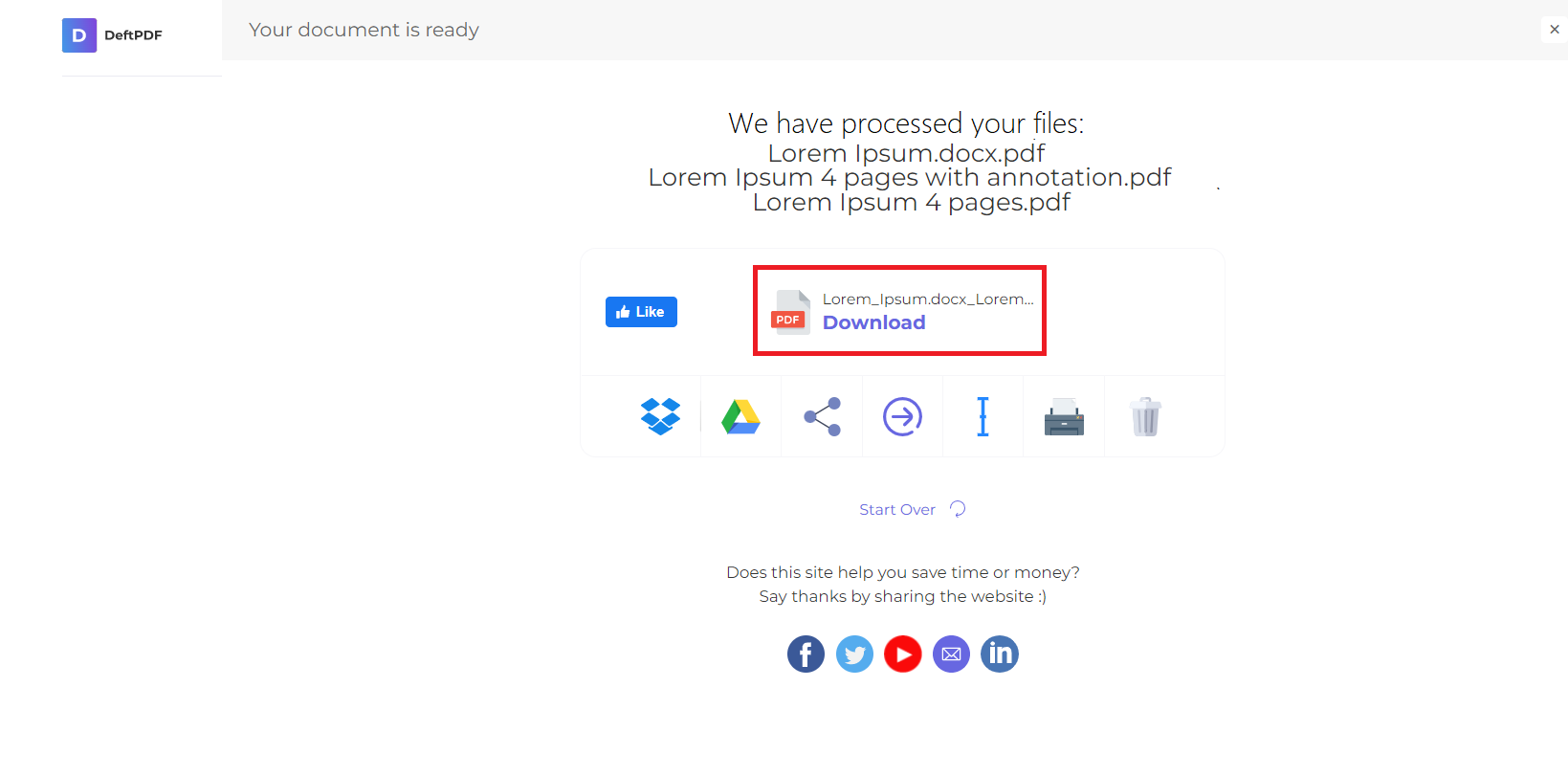
3. PDFドキュメントをダウンロード
ファイルをダウンロードしてコンピューターに保存します。Dropbox や Google Drive などのオンラインストレージ保存、メール共有、印刷、名前変更、または新しいタスクでの編集継続も可能です。