

1. ファイルをアップロード
ファイルは暗号化された接続を通じて安全にアップロードされます。処理後、ファイルは永久に削除されます。
- コンピューターからファイルをアップロードするには、「PDFファイルをアップロード」をクリックして圧縮したいファイルを選択するか、ファイルをページにドラッグ&ドロップしてください。
- Dropbox、Google Drive、またはファイルが保存されているウェブサイトからアップロードするには、ドロップダウンリストを展開してファイルを選択してください。
- 無料アカウントでは一度に1ファイルをアップロードできますが、アップグレードアカウントでは一括処理と最大10ファイルまでのアップロードが可能です。
2. 圧縮と変更
変更が必要ない場合は、画面右下にある「PDFを圧縮」をクリックしてください。ドキュメントを圧縮のために変更する必要がある場合は、「詳細オプション」を押してください。
圧縮プロセスでは次のことが行われます:
- 画像の最適化
- 不要なフォントと画像の削除
詳細オプション:
a. 画像品質の設定
- デフォルトでは、画像は品質65%で最適化されます。より高品質な画像が必要な場合は、「Good」(80%)または「Best」(100%)を選択して設定できます
b. 画像解像度の設定
- 画像の標準解像度は144 PPIで、解像度とファイルサイズのバランスを取っています。More OptionsにあるImage Resolution設定で変更できます。選択可能な解像度は、'36 PPI, '72 PPI,' ‘144 PPI’, ‘228 PPI’, または ‘720 PPI’。
c. 画像をグレースケールに変換
- PDFドキュメントのサイズを縮小するもう一つの方法は、カラー画像をすべてグレースケールに変換することです。画像変換で「Grayscale」を選択すると、圧縮時にPDFファイル内のすべての画像が自動的にグレー(白黒)に変換されます。
d. 圧縮速度のオプション
- 圧縮速度のカテゴリで「Faster」を選択すると、大きな画像を最適化し、小さい画像は圧縮をスキップします。
- 「Regular」圧縮速度は文書全体を最小のファイルサイズに最適化します
3. 圧縮されたPDFドキュメントをダウンロード
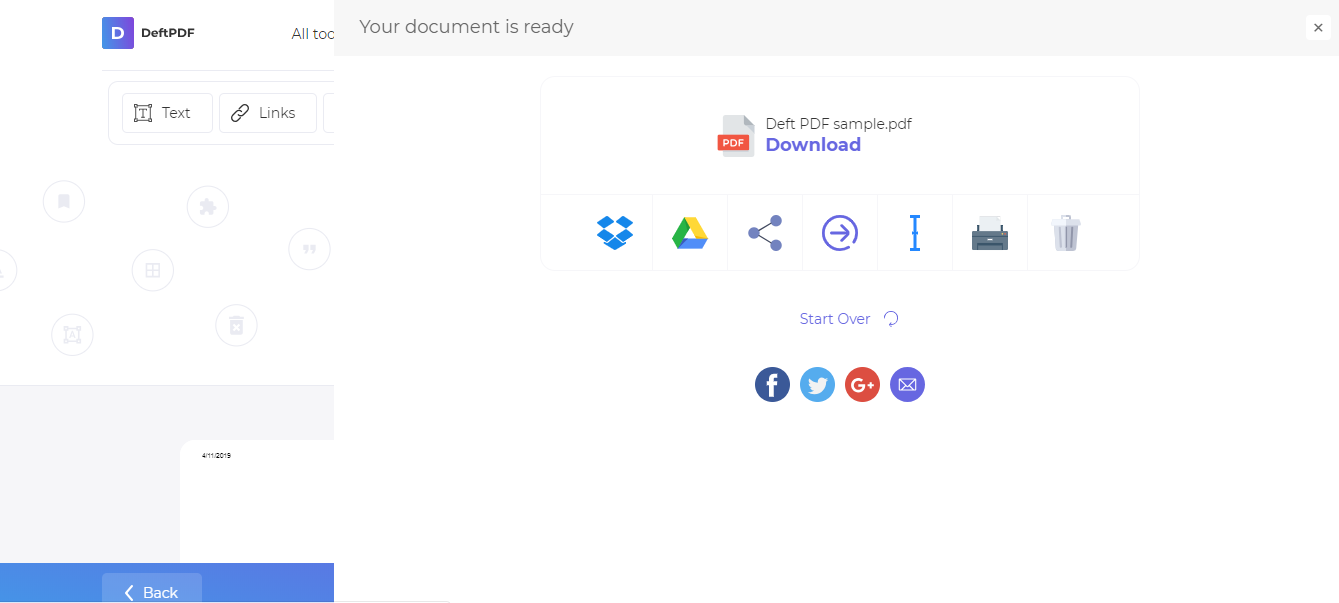
ダウンロード してファイルをコンピューターに保存します。DropboxやGoogle Driveなどのオンラインアカウントに保存したり、メールで共有したり、新しいドキュメントを印刷したり、名前を変更したり、新しいタスクで編集を続けることもできます。