 Fill & Sign PDF
Fill out PDF forms online and add your signature for free
How to fill and sign PDF online
Use DeftPDF to fill out PDF forms, add signatures, initials, dates, and checkmarks online for free.
1
Upload your file
Your PDF is uploaded over an encrypted connection and automatically deleted after processing.
- To upload your file from your computer, click “Select PDF File” and choose the document you want to fill and sign, or drag and drop it to the page.
- You can also upload from Dropbox, Google Drive, or another online source from the dropdown menu.
- This tool supports one PDF at a time.
2
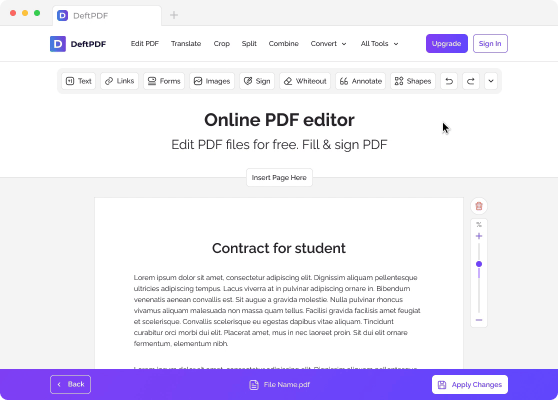
Fill and sign tools
Use the fill and sign tools to type into form fields, place signatures or initials, add dates, and complete simple marks in your PDF.

新增文字
- Select “Text” and click any field where you need to type your name, address, or other form details.
Add Signature
- Use “Signature” to create a reusable signature by typing, drawing, or uploading an image of your signature.

Fill Form Fields
- Click into text boxes and common form areas to complete non-interactive or partially interactive PDF forms online.

Add Initials
- Use initials when a document needs short signature marks on multiple pages or next to key approvals.

Add Date
- Place the signing date anywhere on the page so the completed PDF is ready to send or archive.

Checkmarks and Marks
- Use checkmarks and other simple marks to complete checkboxes, selections, and quick confirmations in the PDF.
3
Save and download
After filling and signing, click “Apply Changes” to save the completed PDF. Then download it or save it to Dropbox or Google Drive.
How to fill and sign PDF on Mac
Fill and sign PDF files on Mac, Windows, Linux, and mobile using DeftPDF in your browser.
Online PDF Filler & Signer
- Open DeftPDF in Safari or any browser on your Mac.
- Upload your PDF and use the fill and sign tools to type into fields, add signatures, initials, dates, and checkmarks. *For a detailed guide, refer to "How to fill and sign PDF online"
- Once everything is complete, click "Apply Changes" and download your signed PDF file.

