 Edit PDF
Edit PDFs online. Insert text, images, forms, and use paid Edit Text for existing PDF text.
Hvordan redigere PDF-filer på nett
Use the PDF editor to insert text, add images, fill forms, create links, annotate, and sign PDFs online. Editing supported existing PDF text is available with paid Edit Text.
Last opp filene dine
Du kan være trygg på at filene dine lastes opp sikkert over en kryptert forbindelse. Filene blir permanent slettet etter behandling.
- For å laste opp filene dine fra datamaskinen, klikk “Upload PDF File” og velg filene du vil slå sammen, eller dra og slipp filene på siden.
- For å laste opp filer fra Dropbox, Google Drive eller fra et nettsted der filene dine ligger, utvid rullegardinlisten og velg filene dine.
- Dette verktøyet støtter kun én fil om gangen.
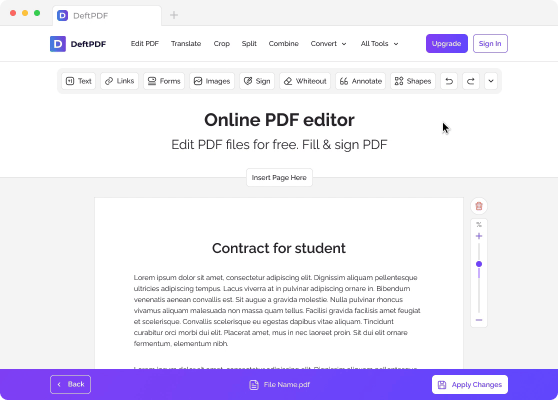
Redigeringsverktøy
Use free tools to add text, add photos, create links, annotate text, fill forms, and add other elements. Paid Edit Text lets you edit supported existing text in the PDF.

Legg til tekst
- Du kan skrive hvilken som helst tekst på dokumentet. Bare velg “Tekst” fra redigeringsverktøyet øverst, klikk der du vil plassere teksten og begynn å skrive.

Bilder
- Å legge til bilder i dokumentet er en annen funksjon du kan bruke i PDF-redigereren. Klikk bare på “Bilder”-verktøyet og velg “Last opp bilde” for å sette inn bildet. Når det er lastet opp, kan du dra bildet for å flytte det eller dra i hjørnene for å endre størrelse. Du kan også angre endringer eller slette bildet om nødvendig.

Lenker
- Du kan legge til nye lenker eller redigere en eksisterende hyperkobling. Klikk på “Lenker”-knappen i utvalgsmenyen, marker teksten du vil lenke, og legg inn URL-en i det aktuelle feltet i lenkeegenskapene.

Former
- Du kan også legge til rektangulære eller ellipseformede figurer i dokumentet ved å velge “Former”-verktøyet. Du kan endre rammen eller fyllefargen etter ønske.

Legg til skjemafelter
- Hvis du vil legge til skjemafelter i dokumentet, klikk på “Skjemaer”-knappen og velg feltene du vil bruke. Du kan legge til lange eller korte tekstbokser, rullegardinlister, radioknapper, avkrysningsbokser og andre tilgjengelige markeringer.

Slett en side
- Du kan også velge hvilken side du vil fjerne. Klikk bare på papirkurvikonet på høyre side av siden for å slette den.

Rediger eksisterende tekst
- Paid Edit Text lets you edit supported existing native text in the document and change fonts or formatting such as bold, italic, size, and color.

Skjemaer
- For å fylle ut skjemaer i dokumentet, velg verktøyet “Text”, klikk området du vil fylle ut, og begynn å skrive. For avkryssinger og punktmerker, velg knappen “Forms” fra valgmenyen og velg riktig merke.

Dekk over tekst eller bilde
- Hvis det er noen tekster, bilder eller deler av dokumentet du ikke vil skal være synlige, kan du bruke “Whiteout” for å dekke dem. Velg dette verktøyet, klikk og dra markøren for å lage en hvit boks over området som skal fjernes.

Finn og erstatt
- Du har også muligheten til å finne og erstatte ord i dokumentet. Klikk på rullegardinknappen øverst til høyre i verktøymenyen og klikk «Finn og erstatt». Skriv deretter inn teksten du vil finne og teksten du vil erstatte den med i dialogboksen.

Annoter tekst
- For å utheve eller gjennomstrekke tekst i PDF-filen din, klikk “Annoter” og uthev teksten du ønsker å markere i dokumentet. Du kan legge til kommentarer og notater på den annoterte teksten ved å skrive dem i dialogboksen som vises når du annoterer.
Lagre arbeidet ditt
Klikk “Apply Changes” nederst til høyre på siden etter at alle redigeringer er ferdige. Klikk deretter “Download” etter behandlingen for å lagre det på datamaskinen din. Du kan også lagre det i skylagring som Dropbox eller Google Drive, dele det via e-post, skrive ut det nye dokumentet, gi det nytt navn eller fortsette å redigere i en ny oppgave.
Hvordan redigere en PDF på Mac
Edit PDFs on Mac, Windows, Linux, or mobile using DeftPDF in your browser. Edit Text for existing PDF text is available on paid plans.
Nettbasert PDF-editor
- You can edit PDF files using our Online PDF Editor. Just open the editor with Safari or your other browser apps.
- Upload your PDF file on DeftPDF's editor. On the preview of your document, add text, insert images, fill out forms, add links, whiteout, add shapes, add form fields, annotate text, and delete a page. Paid Edit Text is available for supported existing PDF text. *For a detailed guide, refer to "How to edit PDF files online"
- Når endringene er gjort, klikk "Bruk endringer" og last ned din nye PDF-fil.

