Edit PDF
Edit PDF files for free. Fill & sign PDF
Como editar arquivos PDF online
Use o editor de PDF para editar e assinar arquivos PDF online gratuitamente. Você também pode preencher formulários PDF online, alterar ou adicionar texto em um PDF, editar texto existente no PDF, adicionar imagens, criar links ou editar hiperlinks e fazer anotações no seu documento PDF.
Envie seus arquivos
Você pode ter a certeza de que seus arquivos são enviados com segurança por meio de uma conexão criptografada. Os arquivos serão excluídos permanentemente após o processamento.
- Para carregar os seus ficheiros a partir do seu computador, clique em “Carregar ficheiro PDF” e selecione os ficheiros que pretende juntar ou arraste e largue os ficheiros na página.
- Para enviar arquivos do Dropbox, do Google Drive ou de um site onde seus arquivos estão, expanda a lista suspensa e selecione seus arquivos.
- Esta ferramenta só suporta um arquivo de cada vez.
Ferramentas de edição
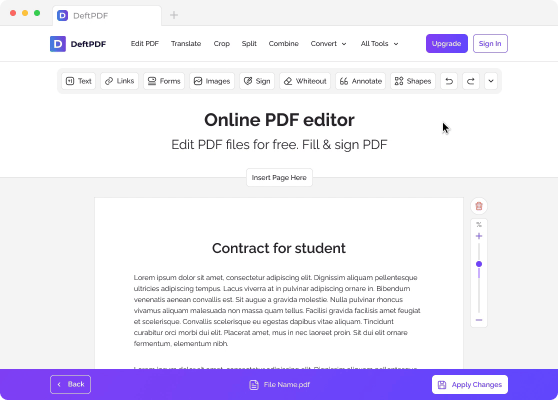
Você pode usar muitas ferramentas para editar seu documento PDF. Adicione texto, adicione fotos, crie links, pesquise e substitua texto, anote texto e use outras ferramentas. Confira a lista de ferramentas abaixo.
Adicionar texto
- Você pode escrever qualquer texto no documento. Basta selecionar “Text” na ferramenta de edição no topo e clicar onde quiser colocar seu texto e começar a digitar.
Imagens
- Adicionar imagens ao documento é outro recurso que você pode usar com o editor de PDF. Basta clicar na ferramenta “Imagens” e selecionar “Carregar imagem” para inserir a foto. Depois de carregada, você pode arrastar a imagem para mover ou puxar os cantos para redimensioná‑la. Você também pode desfazer quaisquer alterações ou excluir a foto, se necessário.
Links
- Você pode adicionar novos links ou editar um hiperlink existente. Clique no botão “Links” no menu de seleção, depois destaque o texto que deseja vincular e adicione a URL no campo apropriado nas propriedades do link.
Formas
- Também pode adicionar formas retangulares ou elípticas no documento selecionando a ferramenta “Formas”. Pode alterar a sua borda ou a cor de preenchimento conforme desejar.
Adicionar campos do formulário
- Se quiser adicionar campos de formulário no documento, clique no botão “Formulários” e selecione os campos desejados que pretende usar. Pode adicionar caixas de texto longas ou curtas, listas suspensas, botões de opção, caixas de seleção e outras marcações disponíveis.
Excluir uma página
- Você também pode escolher qual página deseja remover. Basta clicar no ícone de lixeira no lado direito da página para excluí-la.
Editar texto existente
- Você pode editar qualquer texto existente no documento e alterar fontes ou formatação como negrito, itálico, tamanho e cor. Basta selecionar a ferramenta “Texto” e clicar no texto existente para começar a editar.
Formulários
- Para preencher quaisquer formulários no documento, selecione a ferramenta “Texto”, clique na área a ser preenchida e comece a digitar. Para marcas de seleção e marcadores, selecione o botão “Formulários” no menu de seleção e escolha a marca apropriada.
Aplicar corretivo no texto ou na imagem
- Se houver textos, imagens ou qualquer parte do documento que você não queira visível, você pode usar “Whiteout” para cobrir. Selecione essa ferramenta, clique e arraste o cursor para criar uma caixa branca sobre a área a ser apagada.
Localizar e Substituir
- Você também tem a opção de localizar e substituir palavras no documento. Clique no botão suspenso localizado no canto superior direito do menu de ferramentas e clique em “Localizar e Substituir.” Em seguida, digite o texto que deseja localizar e o texto com o qual deseja substituí-lo na caixa de diálogo.
Anotar texto
- Para destacar ou riscar textos no seu arquivo PDF, clique em “Anotar” e destaque o texto que deseja marcar no documento. Você pode adicionar comentários e notas ao texto anotado inserindo-os na caixa de diálogo que aparece quando você anota.
Salvar seu trabalho
Clique “Aplicar alterações” localizado no canto inferior direito da página após todas as edições serem concluídas. Em seguida clique “Download” após o processamento para salvá-lo no seu computador. Você também pode salvá-lo em seu armazenamento online, como Dropbox ou Google Drive, compartilhá-lo por email, imprimir o novo documento, renomeá-lo ou até continuar editando com uma nova tarefa.
Como editar um documento PDF no Mac
Edite um PDF existente em qualquer dispositivo, incluindo Mac, Windows ou Linux, usando o software baseado na web DeftPDF.
Editor de PDF online
- Você pode editar seus arquivos PDF usando nosso Editor de PDF Online. Basta abrir o editor no Safari ou em outros navegadores.
- Carregue seu arquivo PDF no editor do DeftPDF. Na pré-visualização do seu documento, comece a usar a ferramenta de edição. Você pode adicionar texto, editar texto existente, adicionar imagens, preencher formulários, adicionar links, apagar com corretivo (whiteout), adicionar formas, adicionar campos de formulário, anotar texto e excluir uma página. *Para um guia detalhado, consulte "Como editar arquivos PDF online"
- Depois de concluir as modificações, clique em "Aplicar alterações" e faça o download do seu novo arquivo PDF.