 Edit PDF
Edit PDF files for free. Fill & sign PDF
Hur man redigerar PDF-filer online
Använd PDF-redigeraren för att redigera och signera PDF-filer online gratis. Du kan också fylla i PDF-formulär online, ändra eller lägga till text i en PDF, redigera befintlig PDF-text, lägga till bilder, skapa länkar eller redigera hyperlänkar samt göra anteckningar i ditt PDF-dokument.
Ladda upp dina filer
Du kan vara säker på att dina filer laddas upp tryggt över en krypterad anslutning. Filerna kommer att raderas permanent efter bearbetning.
- För att ladda upp dina filer från din dator, klicka på “Upload PDF File” och välj de filer du vill slå ihop eller dra och släpp filerna på sidan.
- För att ladda upp filer från Dropbox, Google Drive eller från en webbplats där dina filer finns, öppna rullgardinsmenyn och välj dina filer.
- Det här verktyget stöder endast en fil åt gången.
Redigeringsverktyg
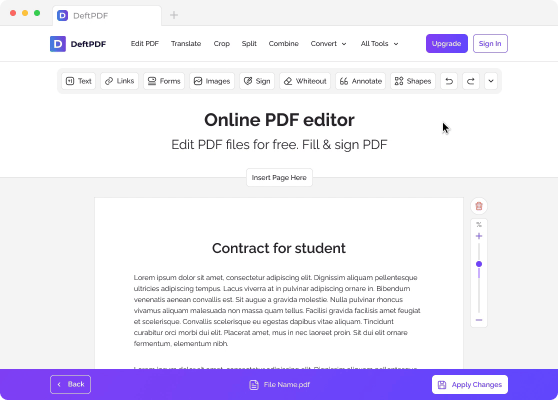
Du kan använda många verktyg för att redigera ditt PDF-dokument. Lägg till text, lägg till foton, skapa länkar, sök och ersätt text, annotera text och andra verktyg du kan använda. Se listan över verktyg nedan.

Lägg till text
- Du kan skriva valfri text i dokumentet. Välj bara “Text” i redigeringsverktyget högst upp, klicka sedan där du vill placera din text och börja skriva.

Bilder
- Att lägga till bilder i dokumentet är en annan funktion du kan använda i PDF-redigeraren. Klicka bara på verktyget “Images” och välj “Upload Image” för att infoga bilden. När den väl är uppladdad kan du dra bilden för att flytta den eller dra i hörnen för att ändra storlek. Du kan också ångra ändringar eller ta bort bilden vid behov.

Länkar
- Du kan lägga till nya länkar eller redigera en befintlig hyperlänk. Klicka på “Länkar”-knappen i urvalmenyn, markera sedan den text du vill länka och lägg till URL:en i lämpligt fält i länkegenskaperna.

Former
- Du kan också lägga till rektangulära eller ellipsformade figurer i dokumentet genom att välja verktyget “Former”. Du kan ändra dess kantfärg eller fyllningsfärg efter önskemål.

Lägg till formulärfält
- Om du vill lägga till formulärfält i dokumentet, klicka på knappen “Formulär” och välj de fält du vill använda. Du kan lägga till långa eller korta textrutor, rullgardinslistor, alternativknappar, kryssrutor och andra tillgängliga markeringar.

Ta bort en sida
- Du kan också välja vilken sida du vill ta bort. Klicka helt enkelt på papperskorgsikonen till höger på sidan för att radera den.

Redigera befintlig text
- Du kan redigera vilken befintlig text som helst i dokumentet och ändra typsnitt eller format som fetstil, kursiv, storlek och färg. Välj helt enkelt verktyget “Text” och klicka på den befintliga texten för att börja redigera.

Formulär
- För att fylla i formulär i dokumentet, välj verktyget “Text”, klicka i området du vill fylla i och börja skriva. För bockar och punkter, välj knappen “Formulär” i urvalsmenyn och välj lämplig markering.

Whiteout-text eller bild
- Om det finns text, bilder eller någon del av dokumentet som du inte vill ska vara synlig kan du använda “Whiteout” för att täcka över det. Välj detta verktyg, klicka sedan och dra markören för att skapa en vit ruta över området som ska raderas.

Sök och ersätt
- Du har också möjlighet att söka efter och ersätta ord i dokumentet. Klicka på rullgardinsknappen som finns längst upp till höger i verktygsmenyn och klicka på ”Sök och ersätt”. Skriv sedan in texten du vill söka efter och den text du vill ersätta den med i dialogrutan.

Annotera text
- För att markera eller genomstryka text i din PDF-fil, klicka på “Annotera” och markera den text du vill ha markerad i dokumentet. Du kan lägga till kommentarer och anteckningar till den annoterade texten genom att skriva dem i dialogrutan som visas när du annoterar.
Spara ditt arbete
Klicka på “Apply Changes” längst ner till höger på sidan när alla ändringar är klara. Klicka sedan på “Download” efter bearbetningen för att spara det på din dator. Du kan också spara det i din molnlagring som Dropbox eller Google Drive, dela det via e-post, skriva ut det nya dokumentet, byta namn på det eller till och med fortsätta redigera med en ny uppgift.
Hur redigerar man ett PDF-dokument på Mac?
Redigera en befintlig PDF på vilken enhet som helst, inklusive Mac, Windows eller Linux, med webbaserad DeftPDF-programvara
Online PDF-redigerare
- Du kan redigera dina PDF-filer med vår Online PDF Editor. Öppna bara editorn med Safari eller någon av dina andra webbläsarappar.
- Ladda upp din PDF-fil i DeftPDF:s redigerare. I dokumentets förhandsgranskning kan du börja använda redigeringsverktyget. Du kan lägga till text, redigera befintlig text, lägga till bilder, fylla i formulär, lägga till länkar, täcka över innehåll, lägga till figurer, lägga till formulärfält, annotera text och ta bort en sida. *För en detaljerad guide, se "Hur du redigerar PDF-filer online"
- När ändringarna är gjorda, klicka på "Verkställ ändringar" och ladda ner din nya PDF-fil.

