 Edit PDF
Edit PDF files for free. Fill & sign PDF
如何在線上編輯 PDF 檔案
使用 PDF 編輯器免費線上編輯與簽署 PDF 檔案。您也可以線上填寫 PDF 表單、變更或新增 PDF 文字、編輯現有的 PDF 文字、新增影像、建立連結或編輯超連結,並在 PDF 文件中加入註解。
1
上傳您的檔案
您可以放心,您的檔案已透過加密連線安全上傳。處理完成後,檔案將會永久刪除。
- 若要從您的電腦上傳檔案,請按一下 「上傳 PDF 檔案」,然後選取您要合併的檔案,或將檔案拖放到此頁面。
- 若要從 Dropbox、Google Drive 或您檔案所在的網站上傳檔案,請展開下拉選單並選取您的檔案。
- 此工具一次僅支援一個檔案。
2
編輯工具
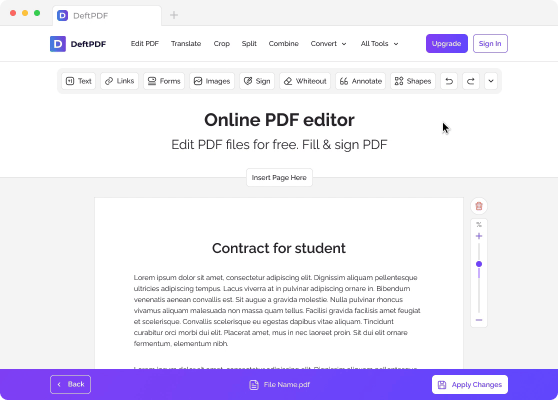
您可以使用多種工具來編輯您的 PDF 文件:新增文字、加入照片、建立連結、搜尋與取代文字、註解文字以及其他工具。請查看下方的工具清單。

新增文字
- 你可以在文件上撰寫任何文字。只需從上方的編輯工具選擇「文字」,然後點擊想放置文字的位置並開始輸入。

圖片
- 在文件中新增圖像是 PDF 編輯器的另一項功能。只要點選 「Images」 工具,然後選擇 「Upload Image」 即可插入照片。上傳後,你可以拖曳圖片來移動,或拖動角落來調整大小。如有需要,你也可以復原任何變更或刪除該照片。

連結
- 你可以新增連結或編輯現有的超連結。從選單中點擊 「連結」 按鈕,然後選取要加入連結的文字,並在連結屬性的相應欄位輸入 URL。

圖形
- 您也可以透過選取 「形狀」 工具,在文件上新增矩形或橢圓形。您可以依喜好變更其邊框或填充顏色。

新增表單欄位
- 如果您想在文件上新增表單欄位,請點選 “表單” 按鈕,然後選取要使用的欄位。您可以新增長或短的文字方塊、下拉式選單、單選按鈕、核取方塊以及其他可用標記。

刪除頁面
- 您也可以選擇刪除想要移除的頁面。只要點擊頁面右側的垃圾桶圖示即可刪除。

編輯現有文字
- 你可以編輯文件中任何現有文字,並變更字型或格式,例如粗體、斜體、大小與顏色。只要選取 「文字」 工具並點擊現有文字即可開始編輯。

表單
- 要在文件上填寫任何表格,請選取 「文字」 工具,點擊要填寫的區域,然後開始輸入。若要使用勾選和項目符號,請從選取選單中選擇 「表單」 按鈕,並選擇適當的標記。

將文字或圖片塗白
- 如果文件中有任何文字、圖像或任何部分你不想讓它顯示,可以使用 “Whiteout” 將其覆蓋。選取此工具,然後點擊並拖曳游標,在要抹除的區域建立一個白色方塊。

尋找與取代
- 您也可以選擇在文件中搜尋並取代文字。按一下工具選單右上方的下拉按鈕,然後點選 「搜尋與取代」。接著在對話方塊中輸入要搜尋的文字以及要用來取代的文字。

標註文字
- 要在您的 PDF 檔案中進行標註或加上刪除線文字,請點選 “Annotate”,然後將要標記的文字劃選。您可以在標註時出現的對話框中輸入評論和備註以新增註解。
3
儲存您的工作
完成所有編輯後,點擊頁面右下角的「套用變更」。處理完成後,點擊「下載」將其儲存到您的電腦。您也可以將其儲存到雲端空間(例如 Dropbox 或 Google Drive)、透過電子郵件分享、列印新文件、重新命名,或開始一個新任務繼續編輯。
如何在 Mac 上編輯 PDF 文件
使用基於網頁的 DeftPDF 軟體,在任何裝置(包括 Mac、Windows 或 Linux)編輯現有的 PDF
線上 PDF 編輯器
- 您可以使用我們的線上 PDF 編輯器編輯您的 PDF 檔案。只要用 Safari 或其他瀏覽器應用程式開啟編輯器即可。
- Upload your PDF file on DeftPDF's editor. On the preview of your document, start using the editor tool. You can add text, edit existing text, add images, fill out forms, add links, whiteout, add shapes, add form fields, annotate text, and delete a page. *For a detailed guide, refer to "How to edit PDF files online"
- 一旦修改完成,點擊 「套用變更」 並下載您的新 PDF 檔案。

