 Edit PDF
Edit PDFs online. Insert text, images, forms, and use paid Edit Text for existing PDF text.
Hoe PDF-bestanden online te bewerken
Use the PDF editor to insert text, add images, fill forms, create links, annotate, and sign PDFs online. Editing supported existing PDF text is available with paid Edit Text.
Upload uw bestanden
U kunt erop vertrouwen dat uw bestanden veilig worden geüpload via een versleutelde verbinding. De bestanden worden na verwerking permanent verwijderd.
- Om uw bestanden van uw computer te uploaden, klik op “Upload PDF-bestand” en selecteer de bestanden die u wilt samenvoegen of sleep de bestanden naar de pagina.
- Om bestanden te uploaden vanaf Dropbox, Google Drive of vanaf een website waar uw bestanden staan, vouw de vervolgkeuzelijst uit en selecteer uw bestanden.
- Dit hulpprogramma ondersteunt slechts één bestand tegelijk.
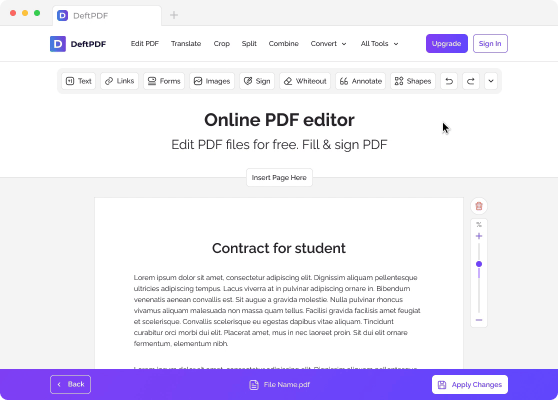
Bewerkingshulpmiddelen
Use free tools to add text, add photos, create links, annotate text, fill forms, and add other elements. Paid Edit Text lets you edit supported existing text in the PDF.

Tekst toevoegen
- Je kunt overal tekst op het document schrijven. Selecteer gewoon “Tekst” in de bewerkingstool bovenaan, klik vervolgens op de plek waar je je tekst wilt plaatsen en begin met typen.

Afbeeldingen
- Afbeeldingen toevoegen aan het document is een andere functie van de PDF-editor. Klik gewoon op het “Afbeeldingen”-hulpmiddel en selecteer “Afbeelding uploaden” om de foto in te voegen. Zodra deze is geüpload, kun je de afbeelding slepen om te verplaatsen of de hoeken slepen om de grootte te wijzigen. Je kunt ook wijzigingen ongedaan maken of de foto verwijderen indien nodig.

Koppelingen
- Klik op de knop “Koppelingen” in het selectiemenu, markeer vervolgens de tekst die u wilt koppelen en voeg de URL toe in het betreffende vak in de linkeigenschappen.

Vormen
- Je kunt ook rechthoekige of ellipsvormige vormen aan het document toevoegen door het gereedschap “Vormen” te kiezen. Je kunt de rand of de vulling ervan naar wens wijzigen.

Formuliervelden toevoegen
- Als u formuliervelden aan het document wilt toevoegen, klikt u op de knop “Formulieren” en selecteert u de gewenste velden die u wilt gebruiken. U kunt lange of korte tekstvakken, keuzelijsten, radioknoppen, selectievakjes en andere beschikbare markeringen toevoegen.

Pagina verwijderen
- Je kunt ook kiezen welke pagina je wilt verwijderen. Klik simpelweg op het prullenbakpictogram aan de rechterkant van de pagina om deze te verwijderen.

Bewerk bestaande tekst
- Paid Edit Text lets you edit supported existing native text in the document and change fonts or formatting such as bold, italic, size, and color.

Formulieren
- Om formulieren op het document in te vullen, selecteer het “Tekst”-gereedschap, klik op het gebied om in te vullen en begin met typen. Voor vinkjes en opsommingstekens selecteer de “Formulieren”-knop in het selectiemenu en kies het juiste teken.

Tekst of afbeelding witmaken
- Als er teksten, afbeeldingen of onderdelen van het document zijn die je niet zichtbaar wilt laten, kun je “Whiteout” gebruiken om ze af te dekken. Selecteer dit gereedschap en klik en sleep de cursor om een witte rechthoek te maken over het gebied dat gewist moet worden.

Zoeken en vervangen
- U heeft ook de optie woorden in het document te zoeken en te vervangen. Klik op de uitklapknop rechtsboven in het gereedschapsmenu en klik op “Zoeken & vervangen.” Typ vervolgens de tekst die u wilt zoeken en de tekst waarmee u die wilt vervangen in het dialoogvenster.

Tekst annoteren
- Om tekst in je PDF-bestand te markeren of door te strepen, klik op “Annoteren” en markeer de tekst die je in het document wilt aangeven. Je kunt opmerkingen en notities toevoegen aan de geannoteerde tekst door deze in het dialoogvenster te typen dat verschijnt wanneer je annoteert.
Sla je werk op
Klik op “Wijzigingen toepassen” rechtsonder op de pagina nadat alle bewerkingen zijn voltooid. Klik vervolgens op “Download” na verwerking om het op je computer op te slaan. Je kunt het ook opslaan in je online opslag zoals Dropbox of Google Drive, delen via e-mail, het nieuwe document afdrukken, hernoemen of zelfs doorgaan met bewerken met een nieuwe taak.
Hoe een PDF-document op een Mac te bewerken
Edit PDFs on Mac, Windows, Linux, or mobile using DeftPDF in your browser. Edit Text for existing PDF text is available on paid plans.
Online PDF-editor
- You can edit PDF files using our Online PDF Editor. Just open the editor with Safari or your other browser apps.
- Upload your PDF file on DeftPDF's editor. On the preview of your document, add text, insert images, fill out forms, add links, whiteout, add shapes, add form fields, annotate text, and delete a page. Paid Edit Text is available for supported existing PDF text. *For a detailed guide, refer to "How to edit PDF files online"
- Zodra de wijzigingen zijn doorgevoerd, klik op "Wijzigingen toepassen" en download je nieuwe PDF-bestand.

