

1. 上传您的文件
您可以放心,您的文件已通过加密连接安全上传。处理完成后,文件将被永久删除。
- 要从您的计算机上传文件,请点击 上传 PDF 文件 并选择您想编辑的文件,或将文件拖放到页面上。
- 要从 Dropbox、Google Drive 或您文件所在的网站上传文件,请展开 上传 PDF 文件 打开下拉列表并选择您的文件。
- 对于免费账户,您可以一次上传2个文件,而 已升级的账户 有权进行批量处理,并且可以上传最多 10 个文件 每次。
2. 合并 PDF 文件
上传 PDF 文件后,系统会显示文档的缩略图预览。您可以拖放页面以按您偏好的顺序对页面进行排序。您还可以在处理前进行各种编辑。
a. 添加更多文件
- 通过点击 â 插入更多 PDF 文件以将其与当前已上传的文件合并添加更多文件点击下拉箭头以从 Google Drive 或 Dropbox 上传文件。
b. 逆序
- 自动反转 PDF 页面顺序,只需点击“重新排序” 然后点击 “倒序。这会将页面顺序反转,把最后一页放到第一页。
c. 添加空白页
- 在任意位置根据需要添加任意数量的空白页面,并将其拖放到相应位置。
d. 选择
- 通过选择,您可以一键选择或取消选择所有页面。您可以 - 全选 (选择所有页面), 取消全选,反选,移除所选 (删除所选页面).âââââââ
e. 清除
- 要删除页面,请单击“Xâ 标记位于缩略图的右上角。要删除已上传文件的所有页面,请在 â 上点击下拉菜单清除”并选择您希望保留的文件名。
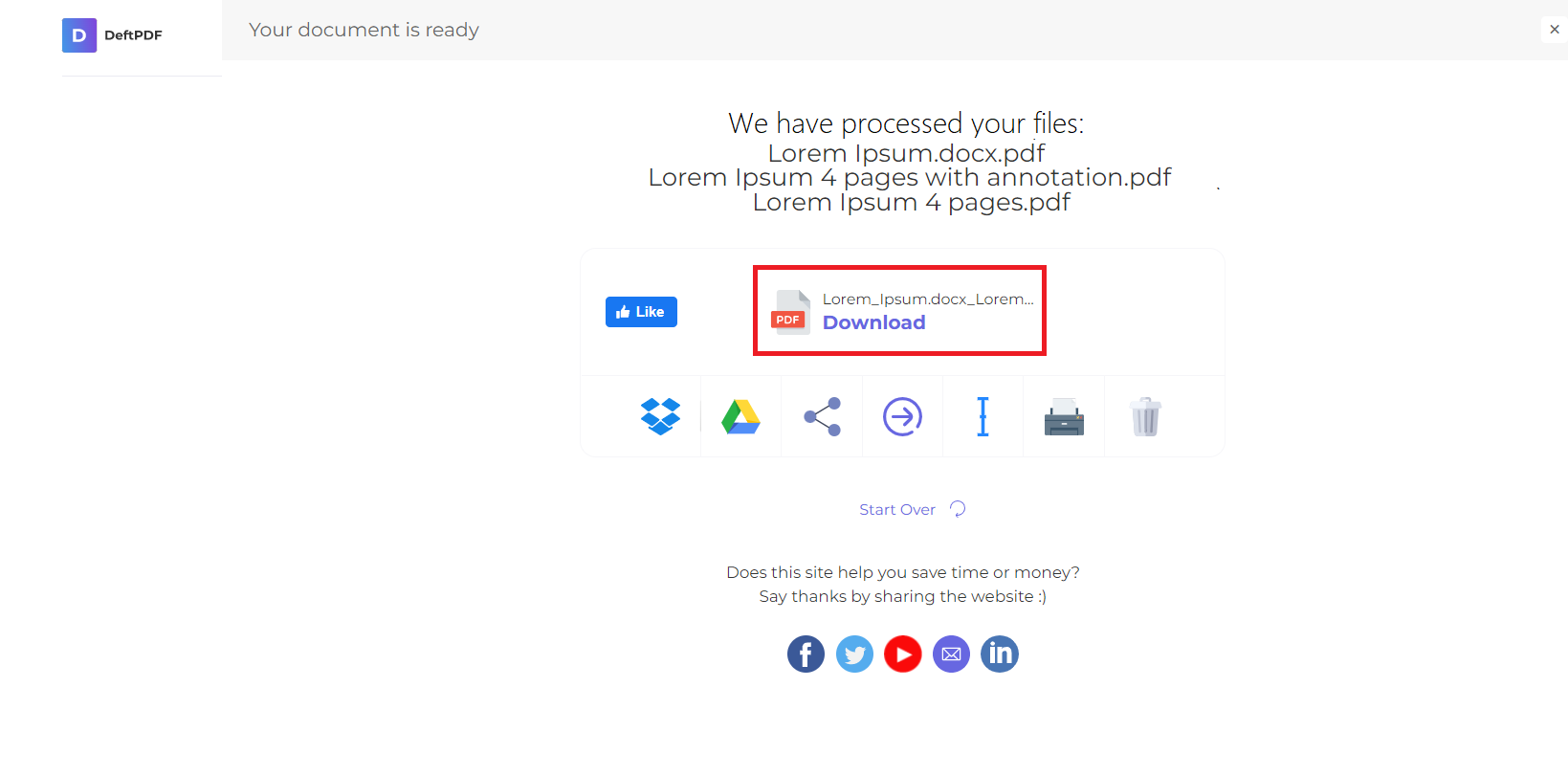
3. 下载您的PDF文档
将文件下载到您的电脑保存。您也可以将其保存在在线帐户(例如 Dropbox 或 Google Drive)、通过电子邮件分享、打印新文档、重命名,甚至在新任务中继续编辑。
 âââââââ


