 Edit PDF
Edit PDF files for free. Fill & sign PDF
如何在线编辑 PDF 文件
使用 PDF 编辑器在线免费编辑并签署 PDF 文件。您还可以在线填写 PDF 表单、在 PDF 上更改或添加文本、编辑现有的 PDF 文本、添加图像、创建链接或编辑超链接,并在您的 PDF 文档中添加注释。
1
上传您的文件
您可以放心,您的文件已通过加密连接安全上传。文件在处理后将被永久删除。
- 要从您的电脑上传文件,请点击 “上传 PDF 文件” 并选择要合并的文件,或将文件拖放到页面上。
- 要从 Dropbox、Google Drive 或存放您文件的网站上传文件,请展开下拉列表并选择您的文件。
- 此工具一次仅支持一个文件。
2
编辑工具
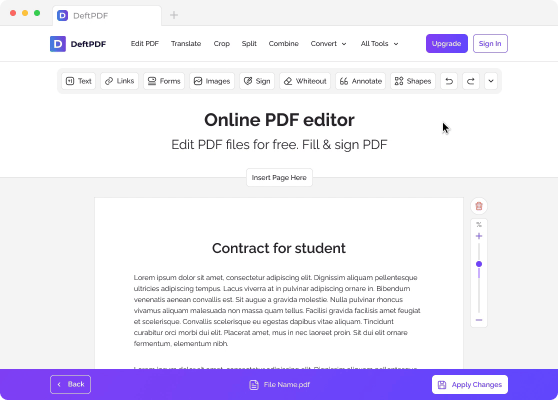
您可以使用许多工具来编辑您的 PDF 文档。添加文本、添加图片、创建链接、搜索并替换文本、注释文本以及其他可用工具。查看下面的工具列表。

添加文本
- 你可以在文档上写任何文本。只需从顶部的编辑工具中选择“文本”,然后点击你想放置文本的位置并开始输入。

图片
- 向文档添加图像是 PDF 编辑器的另一个功能。只需点击 “图像” 工具并选择 “上传图像” 以插入照片。上传后,您可以拖动图像来移动或拖动角点来调整大小。您也可以撤销任何更改或删除照片。

链接
- 您可以添加新链接或编辑现有超链接。点击选择菜单中的“链接”按钮,然后选中您要链接的文本,并在链接属性的相应框中添加 URL。

形状
- 您也可以通过选择“形状”工具在文档上添加矩形或椭圆。您可以随意更改其边框或填充颜色。

添加表单字段
- 如果您想在文档上添加表单字段,请点击 “表单” 按钮并选择您想使用的字段。您可以添加长文本或短文本框、下拉列表、单选按钮、复选框以及其他可用标记。

删除页面
- 您也可以选择删除想要移除的页面。只需点击页面右侧的垃圾桶图标即可删除。

编辑现有文本
- 您可以编辑文档中任何现有文本并更改字体或格式,例如加粗、斜体、字号和颜色。只需选择 “文本” 工具并单击现有文本即可开始编辑。

表单
- 要在文档中填写任何表单,请选择 “文本” 工具,点击要填写的区域然后开始输入。对于勾选和项目符号,请从选择菜单中选择 “表单” 按钮并选择相应的标记。

涂白文字或图片
- 如果文档中有任何文本、图片或任何你不希望显示的部分,你可以使用 “Whiteout” 将其覆盖。选择此工具,然后点击并拖动光标在要擦除的区域创建一个白色框。

查找和替换
- 您也可以在文档中查找并替换单词。点击位于工具菜单右上角的下拉按钮,然后点击“查找与替换。”然后在对话框中输入要查找的文本及要用来替换的文本。

标注文本
- 要在您的 PDF 文件中对文本进行高亮或添加删除线,请点击 “批注”,并高亮您希望标记的文本。您可以在标注时出现的对话框中输入内容,为已标注的文本添加评论和备注。
3
保存您的工作
在完成所有编辑后,点击页面右下角的“Apply Changes”。处理完成后,再点击“Download”将其保存到您的计算机。您也可以将其保存到在线存储(例如 Dropbox 或 Google Drive)、通过电子邮件分享、打印新文档、重命名,或开始新任务继续编辑。
如何在 Mac 上编辑 PDF 文档
使用基于网页的 DeftPDF 软件,在任何设备上(包括 Mac、Windows 或 Linux)编辑现有的 PDF
在线 PDF 编辑器
- 您可以使用我们的在线 PDF 编辑器编辑 PDF 文件。只需用 Safari 或其他浏览器应用打开编辑器。
- Upload your PDF file on DeftPDF's editor. On the preview of your document, start using the editor tool. You can add text, edit existing text, add images, fill out forms, add links, whiteout, add shapes, add form fields, annotate text, and delete a page. *For a detailed guide, refer to "How to edit PDF files online"
- 完成修改后,点击 “应用更改” 并下载您的新 PDF 文件。

