 Edit PDF
Edit PDFs online. Insert text, images, forms, and use paid Edit Text for existing PDF text.
Cómo editar archivos PDF en línea
Use the PDF editor to insert text, add images, fill forms, create links, annotate, and sign PDFs online. Editing supported existing PDF text is available with paid Edit Text.
Sube tus archivos
Puede estar seguro de que sus archivos se cargan de forma segura a través de una conexión cifrada. Los archivos se eliminarán de forma permanente tras el procesamiento.
- Para subir tus archivos desde tu computadora, haz clic en “Subir archivo PDF” y selecciona los archivos que quieres fusionar o arrástralos y suéltalos en la página.
- Para subir archivos desde Dropbox, Google Drive o desde un sitio web donde estén tus archivos, abre la lista desplegable y selecciona tus archivos.
- Esta herramienta solo admite un archivo a la vez.
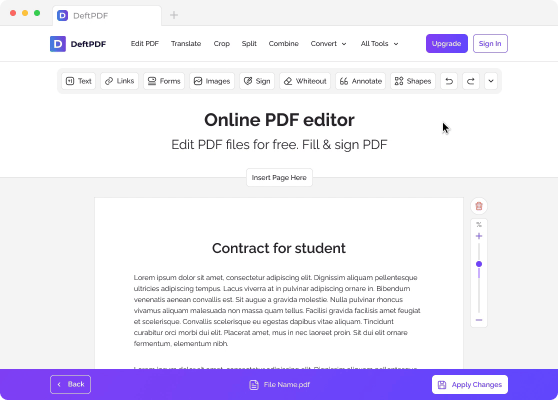
Herramientas de edición
Use free tools to add text, add photos, create links, annotate text, fill forms, and add other elements. Paid Edit Text lets you edit supported existing text in the PDF.

Agregar texto
- Puedes escribir cualquier texto en el documento. Simplemente selecciona “Texto” en la herramienta de edición en la parte superior, luego haz clic donde quieras colocar tu texto y comienza a escribir.

Imágenes
- Agregar imágenes al documento es otra función que puedes usar con el editor de PDF. Simplemente haz clic en la herramienta “Imágenes” y selecciona “Subir imagen” para insertar la foto. Una vez subida, puedes arrastrar la imagen para moverla o arrastrar las esquinas para cambiar su tamaño. También puedes deshacer cualquier cambio o eliminar la foto si es necesario.

Enlaces
- Puedes agregar nuevos enlaces o editar un hipervínculo existente. Haz clic en el botón “Enlaces” del menú de selección, luego resalta el texto que deseas enlazar y agrega la URL en el cuadro correspondiente de las propiedades del enlace.

Formas
- También puede añadir formas rectangulares o elípticas en el documento seleccionando la herramienta “Shapes”. Puede cambiar su borde o el color de relleno según prefiera.

Agregar campos del formulario
- Si quieres añadir campos de formulario en el documento, haz clic en el botón “Formularios” y selecciona los campos deseados que quieras usar. Puedes añadir cuadros de texto largos o cortos, listas desplegables, botones de opción, casillas de verificación y otras marcas disponibles.

Eliminar una página
- También puedes elegir qué página quieres eliminar. Simplemente haz clic en el icono de la papelera en el lado derecho de la página para eliminarla.

Editar texto existente
- Paid Edit Text lets you edit supported existing native text in the document and change fonts or formatting such as bold, italic, size, and color.

Formularios
- Para rellenar cualquier formulario en el documento, seleccione la herramienta “Text”, haga clic en el área a rellenar y comience a escribir. Para marcas de verificación y viñetas, seleccione el botón “Forms” en el menú de selección y elija la marca apropiada.

Blanquear texto o imagen
- Si hay textos, imágenes o cualquier parte del documento que no quieras que sea visible, puedes usar “Whiteout” para cubrirlo. Selecciona esta herramienta y luego haz clic y arrastra el cursor para crear un cuadro blanco sobre el área que deseas borrar.

Buscar y reemplazar
- También tienes la opción de buscar y reemplazar palabras en el documento. Haz clic en el botón desplegable ubicado en la esquina superior derecha del menú de herramientas y haz clic en “Buscar y reemplazar.” Luego escribe el texto que quieres buscar y el texto con el que quieres reemplazarlo en el cuadro de diálogo.

Anotar texto
- Para resaltar o tachar textos en tu archivo PDF, haz clic en “Anotar” y resalta el texto que desees marcar en el documento. Puedes añadir comentarios y notas sobre el texto anotado introduciéndolos en el cuadro de diálogo que aparece cuando anotas.
Guardar tu trabajo
Haga clic en “Aplicar cambios” ubicado en la esquina inferior derecha de la página después de terminar todas las ediciones. Luego haga clic en “Descargar” después del procesamiento para guardarlo en su computadora. También puede guardarlo en su almacenamiento en línea, como Dropbox o Google Drive, compartirlo por correo electrónico, imprimir el nuevo documento, cambiarle el nombre o incluso seguir editándolo con una nueva tarea.
Cómo editar un documento PDF en Mac
Edit PDFs on Mac, Windows, Linux, or mobile using DeftPDF in your browser. Edit Text for existing PDF text is available on paid plans.
Editor de PDF en línea
- You can edit PDF files using our Online PDF Editor. Just open the editor with Safari or your other browser apps.
- Upload your PDF file on DeftPDF's editor. On the preview of your document, add text, insert images, fill out forms, add links, whiteout, add shapes, add form fields, annotate text, and delete a page. Paid Edit Text is available for supported existing PDF text. *For a detailed guide, refer to "How to edit PDF files online"
- Una vez realizadas las modificaciones, haga clic en "Aplicar cambios" y descargue su nuevo archivo PDF.

