 Edit PDF
Edit PDFs online. Insert text, images, forms, and use paid Edit Text for existing PDF text.
Kuinka muokata PDF-tiedostoja verkossa
Use the PDF editor to insert text, add images, fill forms, create links, annotate, and sign PDFs online. Editing supported existing PDF text is available with paid Edit Text.
Lähetä tiedostosi
Voit olla varma, että tiedostosi ladataan turvallisesti salatun yhteyden kautta. Tiedostot poistetaan pysyvästi käsittelyn jälkeen.
- Lataa tiedostosi tietokoneeltasi napsauttamalla “Lataa PDF-tiedosto” ja valitse yhdistettävät tiedostot tai vedä ja pudota tiedostot sivulle.
- Ladataksesi tiedostoja Dropboxista, Google Drivesta tai verkkosivustolta, jolle tiedostosi on tallennettu, avaa pudotusvalikko ja valitse tiedostot.
- Tämä työkalu tukee vain yhtä tiedostoa kerrallaan.
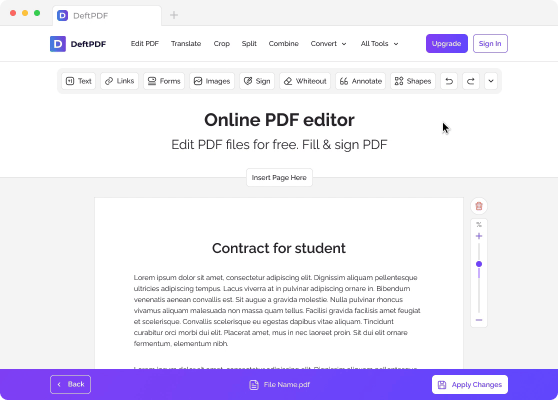
Muokkaustyökalut
Use free tools to add text, add photos, create links, annotate text, fill forms, and add other elements. Paid Edit Text lets you edit supported existing text in the PDF.

Lisää teksti
- Voit kirjoittaa mitä tahansa tekstiä asiakirjaan. Valitse vain muokkaustyökalun yläreunasta “Text”, napsauta kohtaa, johon haluat sijoittaa tekstisi, ja ala kirjoittaa.

Kuvat
- Kuvien lisääminen asiakirjaan on toinen ominaisuus, jonka voit tehdä PDF-editorilla. Napsauta vain “Images”-työkalua ja valitse “Upload Image” lisätäksesi kuvan. Kun kuva on ladattu, voit vetää sitä liikuttaaksesi tai vetää kulmista muuttaaksesi kokoa. Voit myös kumota muutokset tai poistaa kuvan tarvittaessa.

Linkit
- Voit lisätä uusia linkkejä tai muokata olemassa olevaa hyperlinkkiä. Napsauta valintavalikosta “Linkit”-painiketta, korosta linkitettävä teksti ja lisää URL-osoite asianmukaiseen kenttään linkin ominaisuuksissa.

Muodot
- Voit myös lisätä suorakulmio- tai ellipsimuotoja asiakirjaan valitsemalla “Shapes”-työkalun. Voit muuttaa niiden reunusta tai täyttövärin haluamallasi tavalla.

Lisää lomakekenttiä
- Jos haluat lisätä lomakenttiä asiakirjaan, napsauta “Lomakkeet”-painiketta ja valitse haluamasi kentät. Voit lisätä pitkiä tai lyhyitä tekstikenttiä, avattavia listoja, radiopainikkeita, valintaruutuja sekä muita saatavilla olevia merkintöjä.

Poista sivu
- Voit myös valita, minkä sivun haluat poistaa. Poistaaksesi sivun napsauta sivun oikealla puolella olevaa roskakorikuvaketta.

Muokkaa olemassa olevaa tekstiä
- Paid Edit Text lets you edit supported existing native text in the document and change fonts or formatting such as bold, italic, size, and color.

Lomakkeet
- Täyttääksesi asiakirjan lomakkeet valitse “Text”-työkalu, napsauta täytettävää aluetta ja ala kirjoittaa. Valintamerkkejä ja luettelomerkkejä varten valitse valintavalikosta “Forms”-painike ja valitse sopiva merkki.

Peitä teksti tai kuva
- Jos asiakirjassa on tekstiä, kuvia tai jokin osa, jota et halua näkyville, voit käyttää “Whiteout”-työkalua peittääksesi sen. Valitse tämä työkalu, napsauta ja vedä kohdistinta luodaksesi valkoisen laatikon poistettavan alueen päälle.

Etsi ja korvaa
- Voit myös etsiä ja korvata sanoja asiakirjassa. Napsauta työkalujen valikon oikeassa yläkulmassa olevaa avattavaa painiketta ja valitse “Etsi ja korvaa.” Kirjoita sitten valintaikkunaan teksti, jonka haluat löytää, ja teksti, jolla haluat korvata sen.

Kommentoi tekstiä
- Jos haluat korostaa tai yliviivata tekstiä PDF-tiedostossasi, napsauta “Kommentoi” ja korosta dokumentista se teksti, jonka haluat merkitä. Voit lisätä kommentteja ja muistiinpanoja merkitylle tekstille kirjoittamalla ne dialogi-ikkunaan, joka avautuu, kun teet merkinnän.
Tallenna työsi
Klikkaa “Apply Changes”, joka sijaitsee sivun oikeassa alareunassa, kun kaikki muokkaukset on tehty. Klikkaa sitten “Download” käsittelyn jälkeen tallentaaksesi sen tietokoneellesi. Voit myös tallentaa sen verkkotallennustilaasi, kuten Dropboxiin tai Google Driveen, jakaa sen sähköpostitse, tulostaa uuden asiakirjan, nimetä sen uudelleen tai jatkaa muokkausta uudella tehtävällä.
Miten muokata PDF-tiedostoa Macilla
Edit PDFs on Mac, Windows, Linux, or mobile using DeftPDF in your browser. Edit Text for existing PDF text is available on paid plans.
Verkkopohjainen PDF-editori
- You can edit PDF files using our Online PDF Editor. Just open the editor with Safari or your other browser apps.
- Upload your PDF file on DeftPDF's editor. On the preview of your document, add text, insert images, fill out forms, add links, whiteout, add shapes, add form fields, annotate text, and delete a page. Paid Edit Text is available for supported existing PDF text. *For a detailed guide, refer to "How to edit PDF files online"
- Kun muutokset on tehty, napsauta "Käytä muutoksia" ja lataa uusi PDF-tiedostosi.

