

1. Lataa tiedostosi
Voit olla varma, että tiedostosi ladataan turvallisesti salatun yhteyden kautta. Tiedostot poistetaan pysyvästi käsittelyn jälkeen.
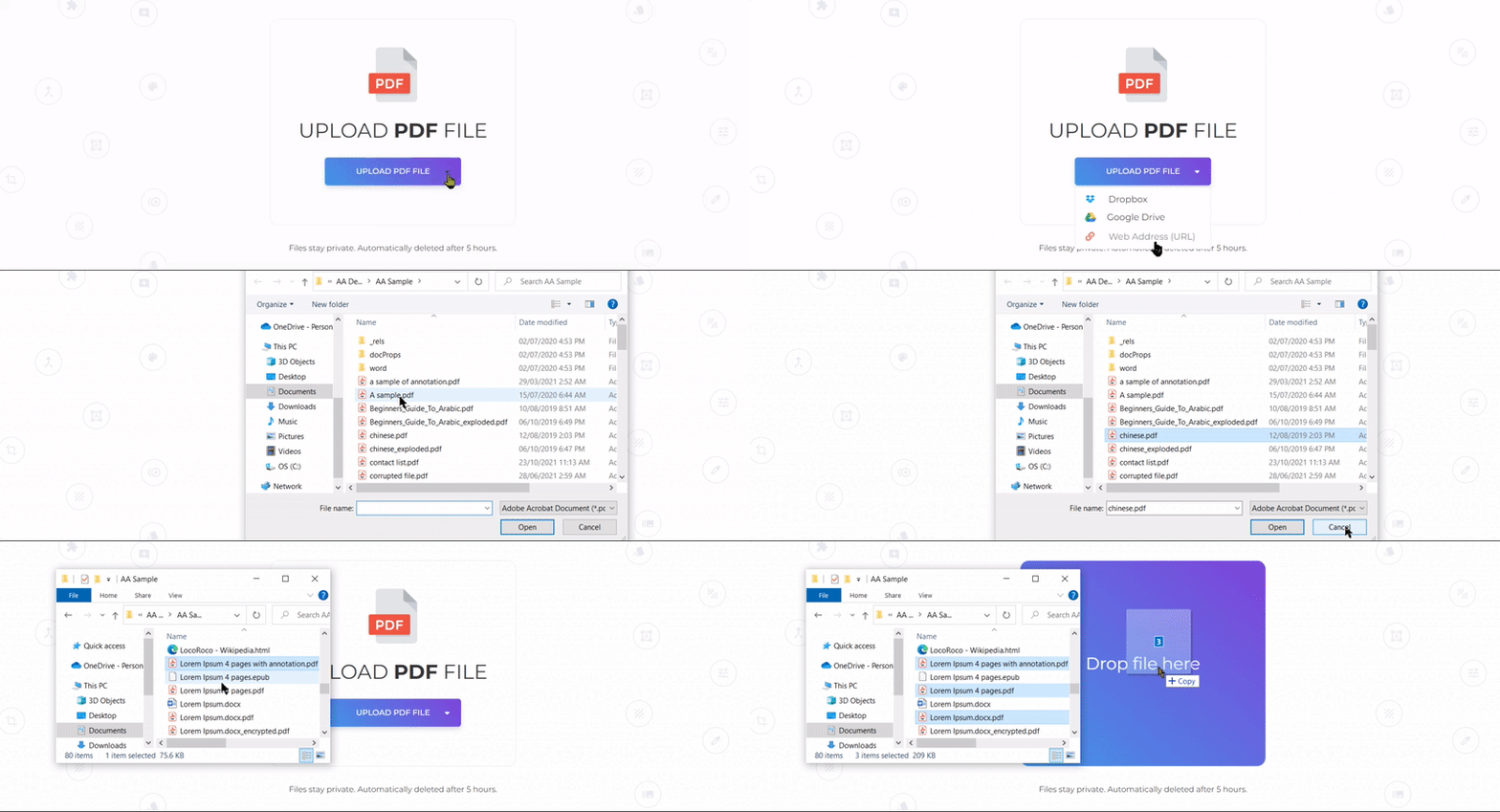
- Jos haluat ladata tiedostot tietokoneeltasi, napsauta”Lataa PDF-tiedosto”ja valitse tiedostot, jotka haluat muuntaa tai vetää ja pudottaa tiedostot sivulle.
- Jos haluat ladata tiedostoja Dropboxista, Google Drivesta tai verkkosivustolta, jossa tiedostosi sijaitsevat, laajenna avattavaa luetteloa ja valitse tiedostosi.
- Voit ladata yhden tiedoston kerrallaan ilmaisia tilejä varten, sillä aikaaPäivitetyt tilit heillä on oikeus eräkäsittelyyn ja ne voivat ladata10 tiedostoakerrallaan.
 2. Valitse tyyli
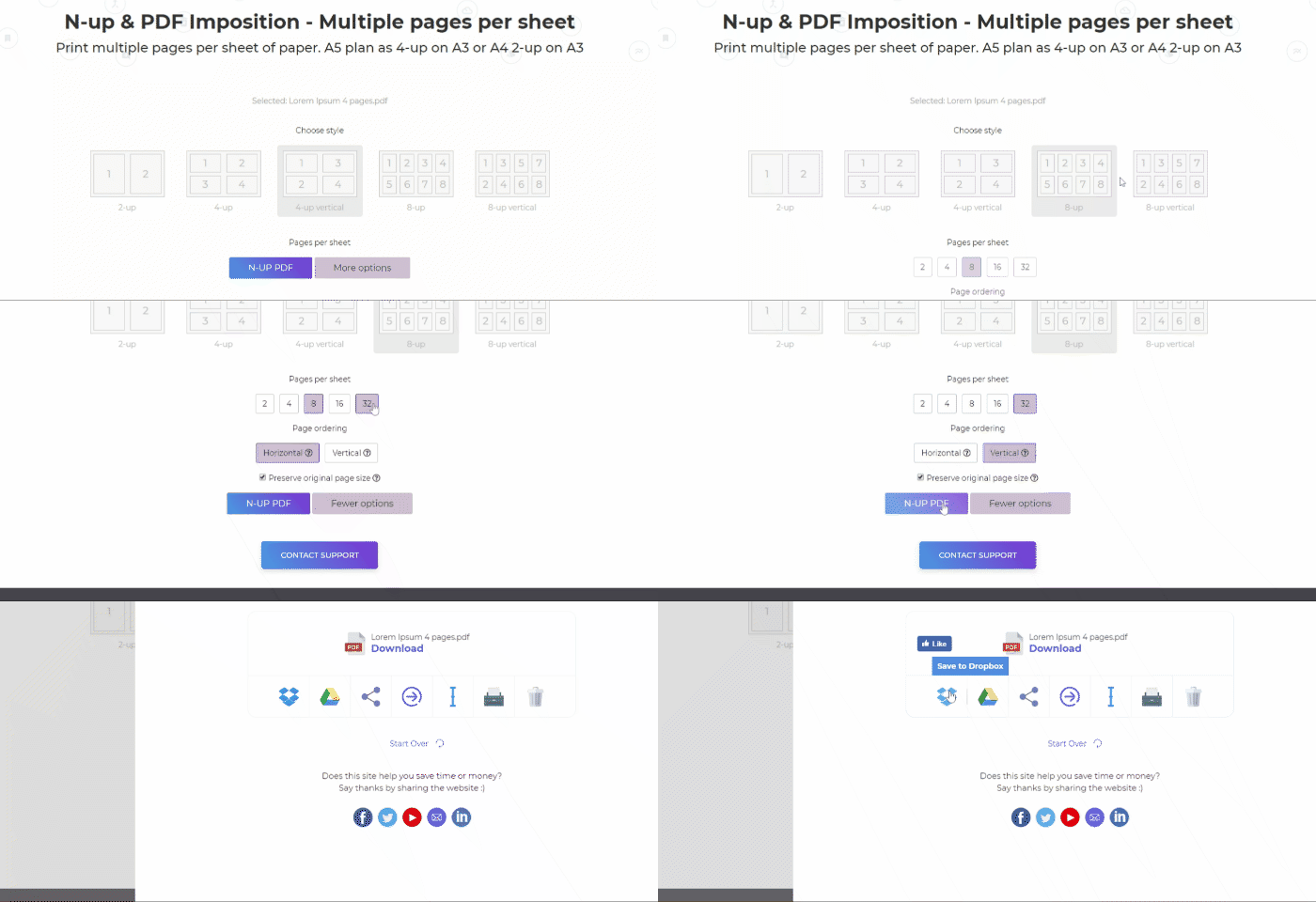
Kun PDF-tiedosto on ladattu, valitse käytettävissä olevat oletustyylit vaihtelevat seuraavista: 2-up, 4-up, 4-up pystysuora, 8-ylös, 8-ylöspäin pystysuora
Lisää vaihtoehtoja
Voit muokata tyylejä klikkaamalla”Lisää vaihtoehtoja” ja kunkin elementin mukauttaminen mielesi mukaan
a. Valitse Sivut arkkia kohti
- Oletuksena standardiasettelut tukevat vain enintään 8 sivua arkilla, mutta voit lisätä sivujen määrää arkilla Lisää asetuksissa. Voit asettaa enintään 32 sivua arkille, mikä on hyvä suuremmille paperikokoille.
b. Sivun tilaaminen
- Paperin suuntausta voidaan säätää mieltymystesi mukaan, mikä osoittaa myös sivujen tilaamisen. Voit asettaa paperin arvoksi Vaakasuora,joka tilaa sivuja vasemmalta oikealle, taiPystysuora,joka tilaa sivuja ylhäältä alas.
c. Säilytä alkuperäinen sivukoko
- Useiden sivujen asettaminen arkille voi aiheuttaa paperikoon muuttumisen, kun se on muunnettu. Jos haluat säilyttää asiakirjan alkuperäisen koon, valitse valintaruutu lisää vaihtoehtoja.
3. Käytä muuntamista ja lataamista
Klikkaa”N-Up PDF ”kun muutokset on asetettu. Napsauta sitten”Lataa” käsittelyn jälkeen tallentaaksesi sen tietokoneellesi. Voit myös tallentaa sen verkkotallennustilaan, kuten Dropboxiin tai Google Driveen, jakaa sen sähköpostitse, tulostaa uuden asiakirjan, nimetä uudelleen tai jopa jatkaa muokkausta uudella tehtävällä.


