
Drop your file here Uploader is loading, you can drop now.
+ Start a new chat Drop on New Document to create a separate conversation.
+ Add to this conversation Keep this conversation and add the file to its shared document set. Premium
Muokkaa PDF-tiedostoa
Keskustele PDF-tiedoston kanssa
Kääntää Sato Split kahtia Yhdistää
Muunna
Kaikki työkalut
Muokkaa PDF-tiedostoa Keskustele PDF-tiedoston kanssa Kääntää Sato Split kahtia Yhdistää
Päivitä
Päivitä

Please wait, files are being uploaded to the server...

0

Uploading

Processing file 0 of 1

Preparing file... (--)

0%

Yhdistä PDF-tiedostot verkossa

Useiden PDF-tiedostojen yhdistäminen yhdeksi tiedostoksi

  • Folder Upload
  • Google Drive
  • Dropbox
or drop at least two PDFs or images here
Väliaikaiset tiedostot noudattavat 3-hour automaattista poistoaikataulua.
1
Merge - Web
5 7 5 5
0

Arvioi tämä työkalu

5 / 5 - 7 votes 5 5

KUINKA YHDISTÄÄ TAI YHDISTÄÄ PDF-TIEDOSTOT YHDEKSI

Yhdistä ja yhdistä useita PDF-dokumentteja yhdeksi tiedostoksi. Näin voit käyttää DeftPDF: n online-PDF-työkalua yhdistämiseen

1. Lataa tiedostosi

Voit olla varma, että tiedostosi ladataan turvallisesti salatun yhteyden kautta. Tiedostot poistetaan pysyvästi käsittelyn jälkeen.

  • Jos haluat ladata tiedostot tietokoneeltasi, napsauta”Lataa PDF-tiedosto”ja valitse tiedostot, jotka haluat yhdistää tai vetää ja pudottaa tiedostot sivulle.
  • Jos haluat ladata tiedostoja Dropboxista, Google Drivesta tai verkkosivustolta, jossa tiedostosi sijaitsevat, laajenna avattavaa luetteloa ja valitse tiedostosi.
  • Voit ladata jopa 25 tiedostoja ilmaisia tilejä varten, sillä aikaaPäivitetyt tilit heillä on oikeus eräkäsittelyyn ja ne voivat ladata enintään500 tiedostoa

 

upload multiple pdf to merge

2. Järjestä tiedostot uudelleen

Tilaa tiedostot uudelleen tai järjestä tiedostouudelleen vetämällä ja pudottamalla luettelo. Voit myös lajitella tiedostonimet aakkosjärjestyksessä 'A-Z' tai 'Z-A' klikkaamalla ”lajitella” painikkeet, jotka sijaitsevat sivun oikealla puolella.
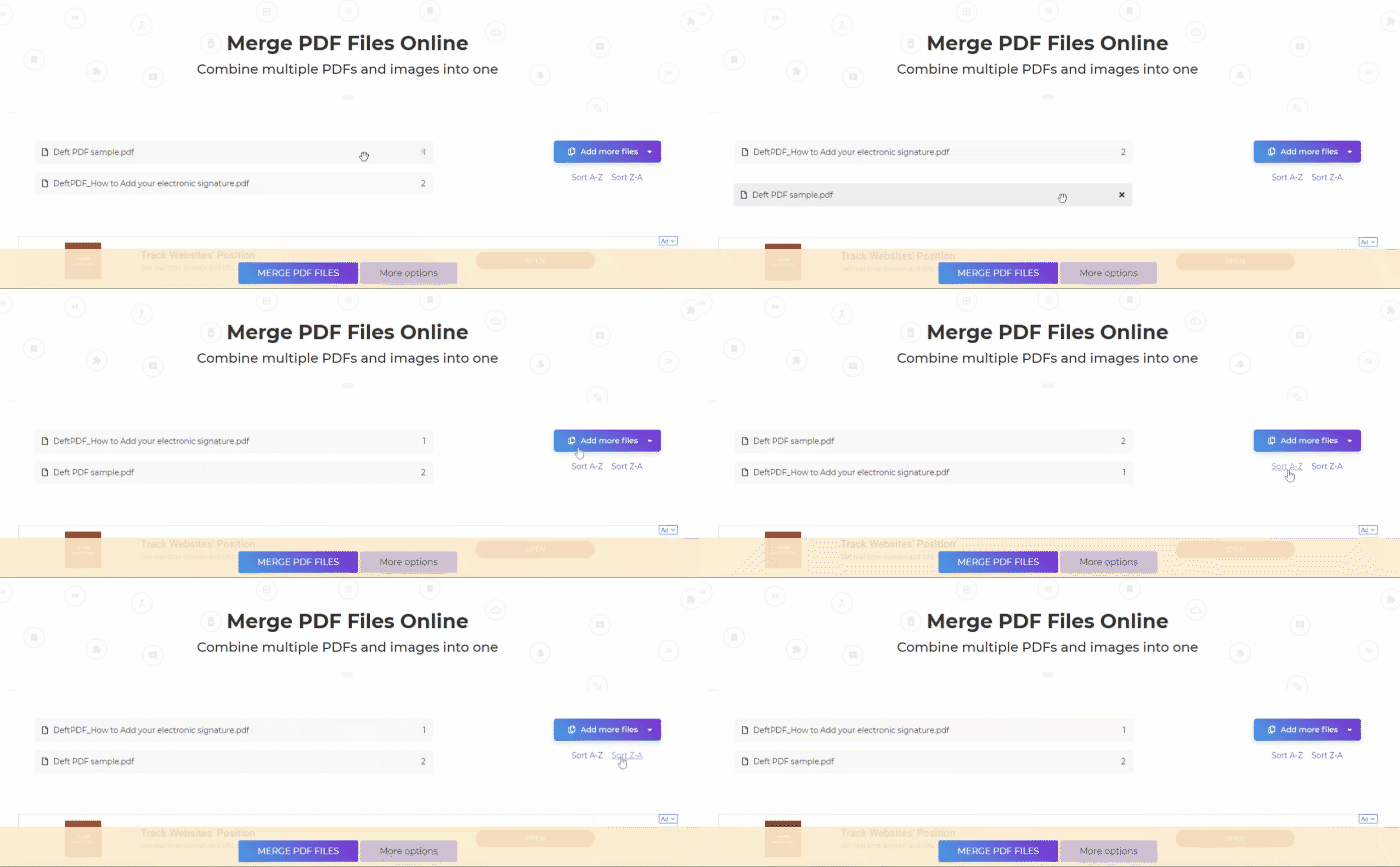
Deft PDF merge and arrange

3. Valitse Lisää vaihtoehtoja

Jos sinun ei tarvitse tehdä muutoksia asiakirjoihin, voit napsauttaa suoraan”Yhdistä PDF-tiedostot” -painike tiedostojen yhdistämiseen. Jos haluat kuitenkin tehdä enemmän, PDF-tiedoston mukauttamiseen on vaihtoehtoja ennen yhdistämistä.
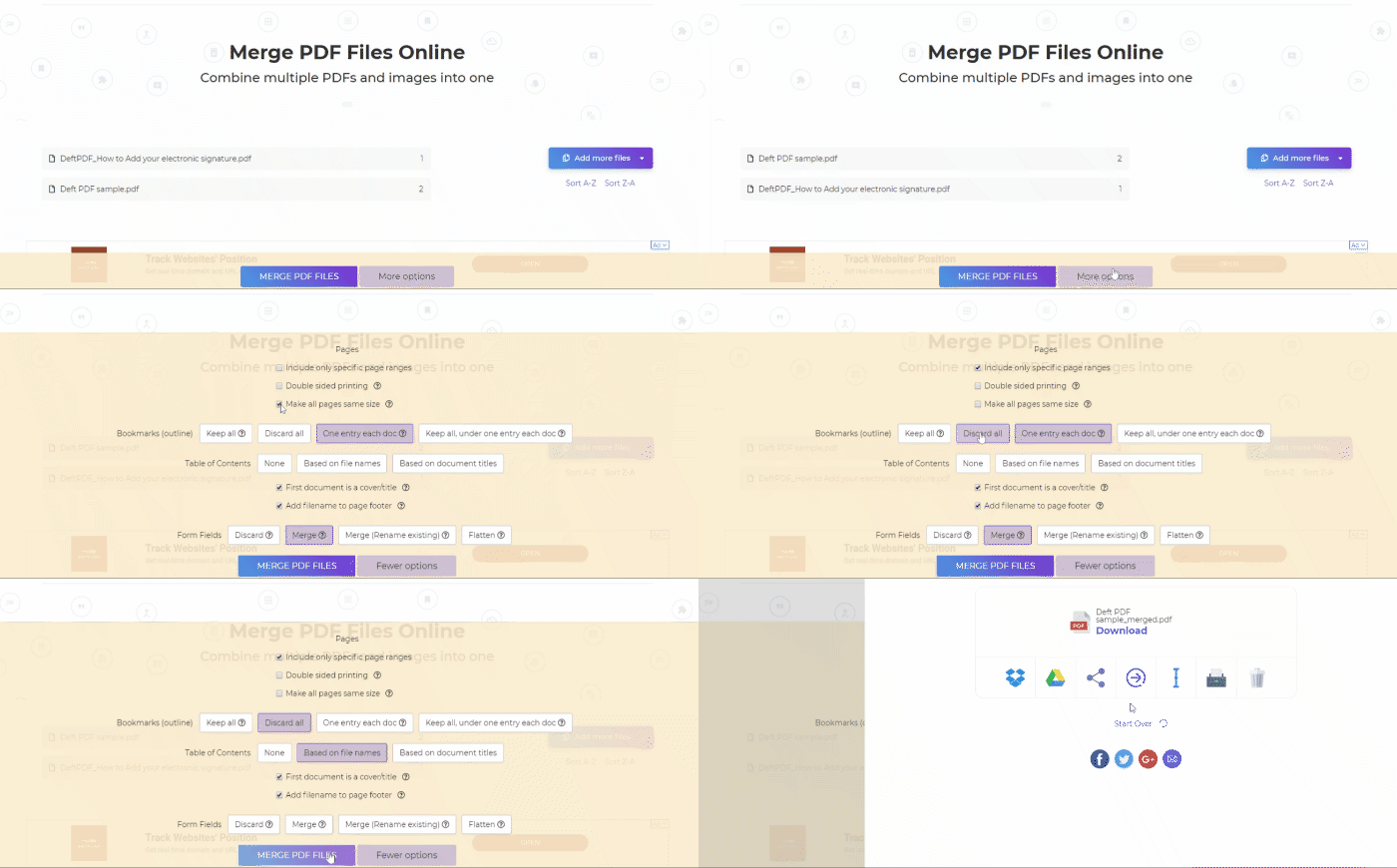
DeftPDF more options merge

Lisää vaihtoehtoja:

a. kaksipuolinen tulostus

  • Valitse tämä ruutu, jos haluat lisätä tyhjän sivun loppuun. Tätä suositellaan tiedostoille, joilla on pariton määrä sivuja, koska se korjaa tulostusasetukset.

b. Sisällytä vain tietyt sivualueet

  • Jos et halua yhdistää kaikkia tiedostoja, valitse tämä ruutu ja määritä, mitkä sivut haluat tiedostoa kohti. Muussa tapauksessa jätä se tyhjäksi.
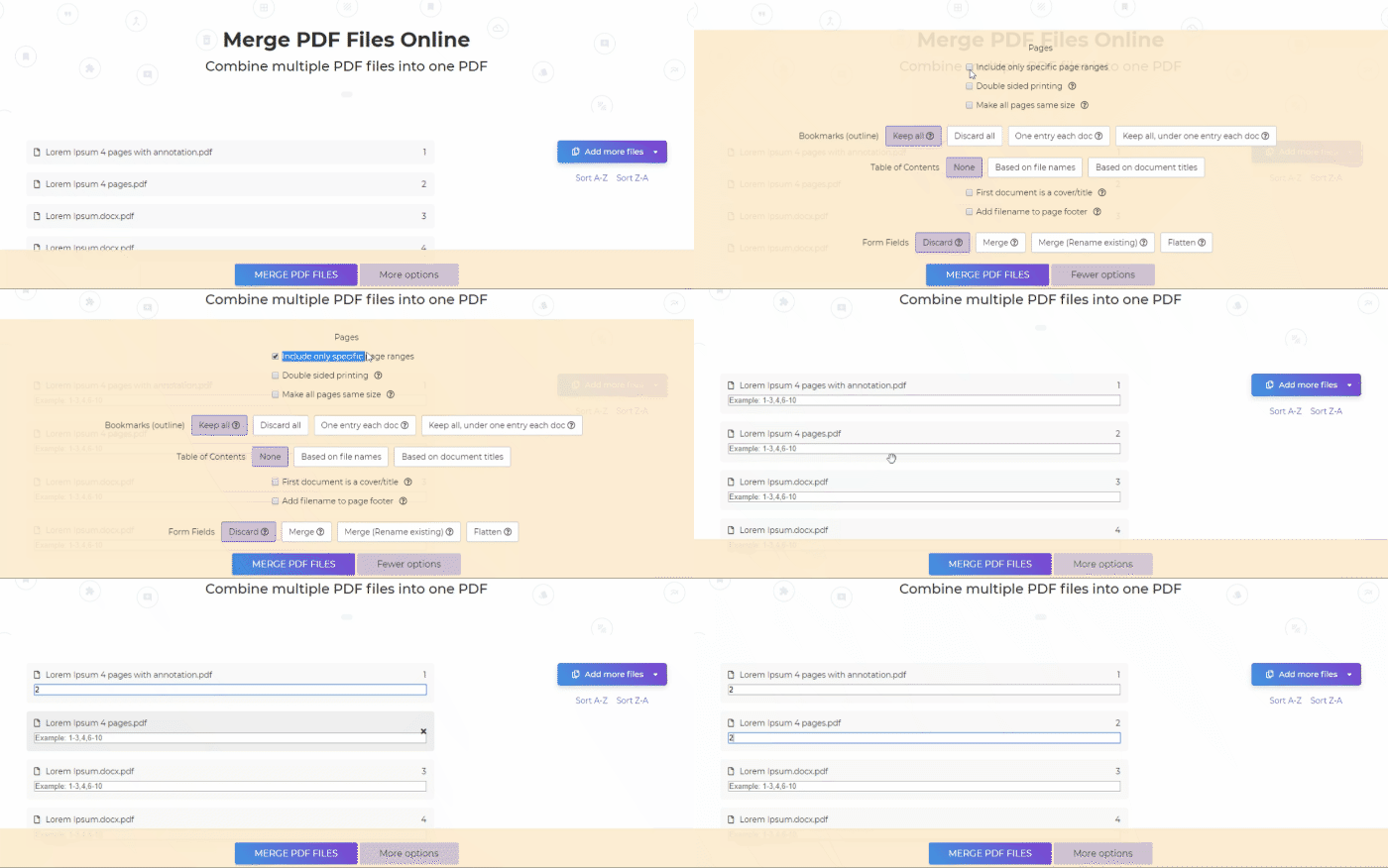
DeftPDF merge selected pages only

C. Tee kaikki sivut samankokoisiksi

Sulautettujen sivujen kokoa muutetaan siten, että niillä kaikilla on sama leveys ensimmäisen sivun mittojen perusteella

d. kirjanmerkit

Sinulla on myös mahdollisuus mukauttaa, miten PDF-dokumentti kirjanmerkkeihin ja näytetään ääriviivassa. Voit valita:

  • Pidä kaikki - kaikki olemassa olevat kirjanmerkit säilytetään, miten se oli ennen
  • Hävitä kaikki - ei kirjanmerkkejä
  • Yksi merkintä kullekin asiakirjalle - käyttämällä tiedostonimeä kirjanmerkkinä
  • Säilytä kaikki, yhden merkinnän alla jokainen asiakirja - kaikki olemassa olevat kirjanmerkit säilytetään alaluokkana tiedostonimissä
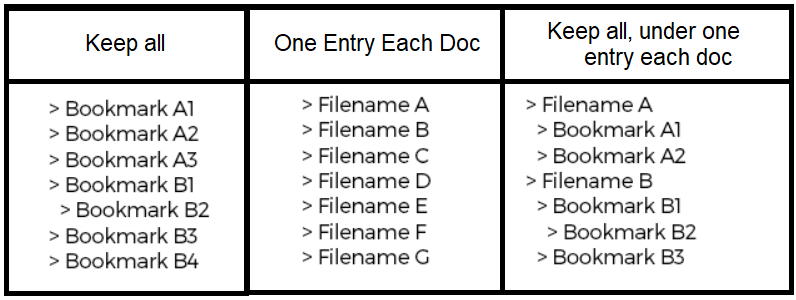
bookmark options for merged documents

e. Sisällysluettelo

  • Sisällysluettelo helpottaa lukijoiden navigointia yhdistetyissä asiakirjoissa, joten haluat ehkä lisätä tämän tuloksena olevaan asiakirjaan.
  • Voit käyttää tiedostonimiä tai asiakirjanimikkeitä. Muussa tapauksessa voit valita”Ei mitään”.
  • Jos ensimmäinen ladattu asiakirja on kansilehti, rastiensimmäinen asiakirja on kansi/otsikko” siten, että sisällysluettelo lisätään ensimmäisen asiakirjan jälkeen.


f. Lisää tiedostonimet sivun alatunnisteeseen

  • Valitse tämä ruutu, jos haluat, että jokaisella sivulla on alkuperäinen tiedostonimi alatunnisteessa.


g. Lomake kentät

  • Jos PDF-tiedostosi sisältävät lomakekenttiä ja haluavat niiden näkyvän, mutta niitä ei voi muokata, valitse”Litistää” vaihtoehto Lomakekentät -kategoriassa.
  • Jos useimmissa tiedostoissasi on lomakekentät, kannattaa harkita niiden yhdistämistä tai hävittämistä kokonaan. Voit myös yhdistää ja nimetä ne uudelleen kaksoiskappaleiden välttämiseksi.


4. Lataa asiakirja

Kun kaikki on asetettu mieltymystesi mukaan, napsauta”Yhdistä PDF-tiedostot” painike ja”Lataa” käsittelyn jälkeen tallentaaksesi sen tietokoneellesi. Voit myös tallentaa sen verkkotallennustilaan, kuten Dropboxiin tai Google Driveen, jakaa sen sähköpostitse, tulostaa uuden asiakirjan, nimetä uudelleen tai jopa jatkaa muokkausta uudella tehtävällä.

Yhdistä PDF-tiedostot verkossa

Useiden PDF-tiedostojen yhdistäminen yhdeksi tiedostoksi

Pages Settings
Asetukset
Kirjanmerkit (ääriviivat)
Sisällysluettelo
Additional Settings
Lomakekentät
  • Dropbox
  • Google Drive
Pudota tiedostosi tähän
close

Päivitä Premiumiin

The task is limited to 25 tiedostot and maximum file size of 50 MB.

Please upgrade to the Premium plan to be able to process up to 500 tiedostot per task and up to 4 GB of file size.

Tarkista jäsenyyssuunnitelmat
DeftPDF
  • Ota meihin yhteyttä

  • Hinnoittelu
  • Palaute
  • Ehdota ominaisuutta
  • Ilmoita virheestä
  • Resurssit

  • Blogi
  • PDF-ohjeet
  • Tietopankki
  • Vertailu
  • Google Workspace App
  • Suosittu

  • Käännä
  • Muokkaa
  • Rajaa
  • Jaa puoliksi
  • Keskustele PDF-tiedoston kanssa
  • Muokkaa ja allekirjoita

  • Muokkaa
  • Kirjaudu
  • Rajaa
  • Harmaasävy
  • Muunna PDF-tiedostosta

  • PDF JPG:ksi
  • PDF Wordiksi
  • PDF Exceliksi
  • PDF:stä PPT:ksi
  • PDF EPUB: lle
  • PDF tekstiksi
  • PDF Markdowniksi
  • PDF PDF/A: lle
  • Deskew PDF
  • Järjestä

  • Yhdistä
  • Jaa
  • Bates-numerointi
  • Poista sivut
  • Muunna PDF:ksi

  • JPG PDF:ksi
  • PPT PDF:ksi
  • Word PDF:ksi
  • HTML PDF:ksi
  • Illustrator (AI) PDF-muotoon
  • OCR PDF: lle
  • EPUB PDF: lle
  • STEP PDF:ksi
  • Muut

  • Käännä
  • Avaa
  • Vesileima
  • Pakkaa
  • Template Library

  • PDF-mallit
  • Top 100 -mallit
  • Mallipohjat toimialoittain
  • Mallipohjat tyypin mukaan
  • Popular Templates

  • Yrityksen osakkeiden takaisinostosopimus
  • W-9-lomake
  • Lomake W-8BEN
  • Lomake 7200

Valmistettu Yhdysvalloissa© DeftPDF, rakennus PDF-työkaluja vuodesta 2013.

  • Loppukäyttäjän lisenssisopimus
  • Tietosuojakäytäntö
  • Käyttöehdot
  • support@deftpdf.com
  • Open Source Notices

Modal title

Modal Content
×
logo

Kirjaudu tilillesi

Sinulla ei ole vielä tiliä.
Sinulla ei ole tiliä?   Unohdin salasanan?
Sign in with Google

By logging in with Google you agree to the terms and privacy policy

×
logo

Luo tili

Unknown error
Jo jäsen? Kirjaudu sisään?  
Rekisteröityminen Googlen kanssa

By logging in with Google you agree to the terms and privacy policy

FILE file icon

%file_name%

DOWNLOAD FILE
Aloita alusta

Continue in other tools:

Crop PDF Delete Pages Edit PDF

Does this site help you save time or money? Say thanks by sharing the website :)

Arvioi tämä työkalu

1