 Edit PDF
Edit PDFs online. Insert text, images, forms, and use paid Edit Text for existing PDF text.
Comment éditer des fichiers PDF en ligne
Use the PDF editor to insert text, add images, fill forms, create links, annotate, and sign PDFs online. Editing supported existing PDF text is available with paid Edit Text.
Téléchargez vos fichiers
Soyez assuré que vos fichiers sont téléchargés en toute sécurité via une connexion chiffrée. Les fichiers seront définitivement supprimés après traitement.
- Pour téléverser vos fichiers depuis votre ordinateur, cliquez sur «Téléverser le fichier PDF» et sélectionnez les fichiers que vous souhaitez fusionner ou glissez-déposez les fichiers sur la page.
- Pour téléverser des fichiers depuis Dropbox, Google Drive ou depuis un site web où se trouvent vos fichiers, développez la liste déroulante et sélectionnez vos fichiers.
- Cet outil ne prend en charge qu'un seul fichier à la fois.
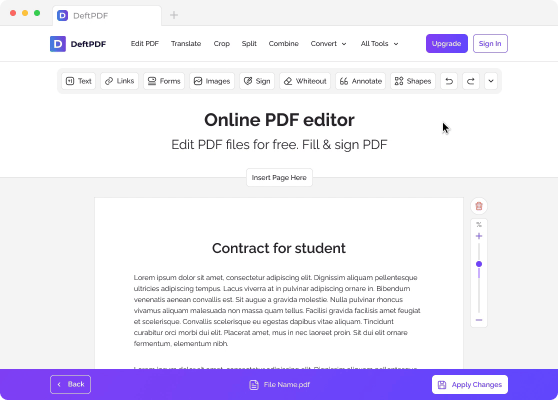
Outils d'édition
Use free tools to add text, add photos, create links, annotate text, fill forms, and add other elements. Paid Edit Text lets you edit supported existing text in the PDF.

Ajouter du texte
- Vous pouvez écrire n'importe quel texte sur le document. Sélectionnez simplement « Texte » dans l'outil d'édition en haut, puis cliquez à l'endroit où vous souhaitez placer votre texte et commencez à taper.

Images
- Ajouter des images au document est une autre fonctionnalité que vous pouvez utiliser avec l'éditeur PDF. Cliquez simplement sur l'outil “Images” et sélectionnez “Téléverser l'image” pour insérer la photo. Une fois téléchargée, vous pouvez faire glisser l'image pour la déplacer ou tirer les coins pour la redimensionner. Vous pouvez également annuler les modifications ou supprimer la photo si nécessaire.

Liens
- Vous pouvez ajouter de nouveaux liens ou modifier un hyperlien existant. Cliquez sur le bouton “Liens” dans le menu de sélection, puis surlignez le texte que vous souhaitez lier et ajoutez l’URL dans la case appropriée des propriétés du lien.

Formes
- Vous pouvez également ajouter des formes rectangulaires ou elliptiques sur le document en sélectionnant l'outil «Formes». Vous pouvez modifier leur bordure ou leur couleur de remplissage à votre convenance.

Ajouter des champs de formulaire
- Si vous souhaitez ajouter des champs de formulaire dans le document, cliquez sur le bouton «Formulaires» et sélectionnez les champs souhaités. Vous pouvez ajouter des zones de texte longues ou courtes, des listes déroulantes, des boutons radio, des cases à cocher et d'autres marquages disponibles.

Supprimer une page
- Vous pouvez aussi choisir quelle page supprimer. Cliquez simplement sur l’icône de la corbeille à droite de la page pour la supprimer.

Modifier le texte existant
- Paid Edit Text lets you edit supported existing native text in the document and change fonts or formatting such as bold, italic, size, and color.

Formulaires
- Pour remplir des formulaires du document, sélectionnez l'outil “Texte”, cliquez sur la zone à remplir puis commencez à taper. Pour les cases à cocher et les puces, sélectionnez le bouton “Formulaires” dans le menu de sélection et choisissez le signe approprié.

Effacer le texte ou l'image
- S'il y a des textes, des images ou toute partie du document que vous ne voulez pas rendre visibles, vous pouvez utiliser “Correcteur” pour les couvrir. Sélectionnez cet outil, puis cliquez et faites glisser le curseur pour créer une zone blanche sur la partie à effacer.

Rechercher et remplacer
- Vous avez également la possibilité de rechercher et remplacer des mots dans le document. Cliquez sur le bouton déroulant situé en haut à droite du menu Outils et cliquez sur « Rechercher et remplacer. » Ensuite, tapez le texte à rechercher et le texte par lequel vous souhaitez le remplacer dans la boîte de dialogue.

Annoter le texte
- Pour surligner ou barrer du texte dans votre fichier PDF, cliquez sur « Annoter » et surlignez le texte que vous souhaitez marquer dans le document. Vous pouvez ajouter des commentaires et des notes sur le texte annoté en les saisissant dans la boîte de dialogue qui apparaît lorsque vous annotez.
Enregistrer votre travail
Cliquez sur « Appliquer les modifications » situé en bas à droite de la page une fois toutes les modifications terminées. Puis cliquez sur « Télécharger » après le traitement pour l'enregistrer sur votre ordinateur. Vous pouvez également l'enregistrer dans votre stockage en ligne tel que Dropbox ou Google Drive, le partager par e-mail, imprimer le nouveau document, le renommer ou même continuer à le modifier avec une nouvelle tâche.
Comment modifier un document PDF sur Mac
Edit PDFs on Mac, Windows, Linux, or mobile using DeftPDF in your browser. Edit Text for existing PDF text is available on paid plans.
Éditeur PDF en ligne
- You can edit PDF files using our Online PDF Editor. Just open the editor with Safari or your other browser apps.
- Upload your PDF file on DeftPDF's editor. On the preview of your document, add text, insert images, fill out forms, add links, whiteout, add shapes, add form fields, annotate text, and delete a page. Paid Edit Text is available for supported existing PDF text. *For a detailed guide, refer to "How to edit PDF files online"
- Une fois les modifications effectuées, cliquez sur "Appliquer les modifications" et téléchargez votre nouveau fichier PDF.

