 Edit PDF
Edit PDFs online. Insert text, images, forms, and use paid Edit Text for existing PDF text.
Sådan redigerer du PDF-filer online
Use the PDF editor to insert text, add images, fill forms, create links, annotate, and sign PDFs online. Editing supported existing PDF text is available with paid Edit Text.
Upload dine filer
Du kan være sikker på, at dine filer uploades sikkert over en krypteret forbindelse. Filene bliver permanent slettet efter behandling.
- For at uploade dine filer fra din computer, klik på “Upload PDF-fil” og vælg de filer, du vil sammenflette, eller træk og slip filerne på siden.
- For at uploade filer fra Dropbox, Google Drive eller et websted, hvor dine filer ligger, udvid rullemenuen og vælg dine filer.
- Dette værktøj understøtter kun én fil ad gangen.
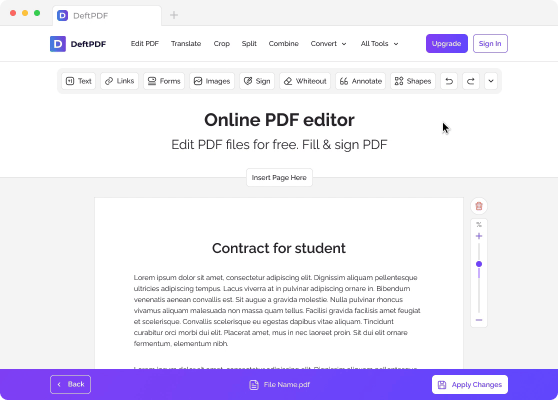
Redigeringsværktøjer
Use free tools to add text, add photos, create links, annotate text, fill forms, and add other elements. Paid Edit Text lets you edit supported existing text in the PDF.

Tilføj tekst
- Du kan skrive tekst i dokumentet. Vælg blot “Tekst” i redigeringsværktøjslinjen øverst, klik dernæst, hvor du vil placere din tekst, og begynd at skrive.

Billeder
- Tilføjelse af billeder til dokumentet er en anden funktion, du kan bruge med PDF-editoren. Klik bare på “Images”-værktøjet og vælg “Upload Image” for at indsætte billedet. Når det er uploadet, kan du trække billedet for at flytte det eller trække i hjørnerne for at ændre størrelsen. Du kan også fortryde ændringer eller slette billedet, hvis det er nødvendigt.

Links
- Du kan tilføje nye links eller redigere et eksisterende hyperlink. Klik på “Links”-knappen i valgmenuen, marker den tekst, du ønsker at linke, og indtast URL'en i det relevante felt under linkegenskaberne.

Former
- Du kan også tilføje rektangulære eller ellipseformede figurer på dokumentet ved at vælge værktøjet “Figurer”. Du kan ændre dets kant eller udfyldningsfarve efter ønske.

Tilføj formularfelter
- Hvis du vil tilføje formularfelter i dokumentet, klik på “Formularer”-knappen og vælg de ønskede felter, du vil bruge. Du kan tilføje lange eller korte tekstfelter, dropdown-lister, radioknapper, afkrydsningsfelter og andre tilgængelige markeringer.

Slet en side
- Du kan også vælge at slette den side, du ønsker at fjerne. Klik blot på papirkurvikonet på højre side af siden for at slette den.

Rediger eksisterende tekst
- Paid Edit Text lets you edit supported existing native text in the document and change fonts or formatting such as bold, italic, size, and color.

Formularer
- For at udfylde felter i dokumentet skal du vælge “Tekst”-værktøjet, klikke på området, der skal udfyldes, og begynde at skrive. For flueben og punktopstillinger skal du vælge “Formularer”-knappen i valgmenuen og vælge det passende mærke.

Whiteout-tekst eller billede
- Hvis der er nogen tekster, billeder eller en del af dokumentet, som du ikke ønsker skal være synlig, kan du bruge “Whiteout” til at dække det til. Vælg dette værktøj, klik derefter og træk markøren for at oprette en hvid boks over det område, der skal slettes.

Søg og erstat
- Du har også muligheden for at søge og erstatte ord i dokumentet. Klik på rullemenu-knappen øverst til højre i værktøjsmenuen og klik på „Søg og erstat.” Indtast derefter den tekst, du vil finde, og den tekst, du vil erstatte den med i dialogboksen.

Annoter tekst
- For at fremhæve eller gennemstrege tekst i din PDF-fil skal du klikke på “Annoter” og fremhæve den tekst, du ønsker at markere i dokumentet. Du kan tilføje kommentarer og bemærkninger til den annoterede tekst ved at skrive dem i dialogboksen, der vises, når du annoterer.
Gem dit arbejde
Klik på “Anvend ændringer” nederst til højre på siden, når alle redigeringer er færdige. Klik derefter på “Hent” efter behandlingen for at gemme det på din computer. Du kan også gemme det i din online-lagring såsom Dropbox eller Google Drev, dele det via e-mail, udskrive det nye dokument, omdøbe det eller fortsætte med at redigere det i en ny opgave.
Sådan redigerer du en PDF på Mac
Edit PDFs on Mac, Windows, Linux, or mobile using DeftPDF in your browser. Edit Text for existing PDF text is available on paid plans.
Online PDF-editor
- You can edit PDF files using our Online PDF Editor. Just open the editor with Safari or your other browser apps.
- Upload your PDF file on DeftPDF's editor. On the preview of your document, add text, insert images, fill out forms, add links, whiteout, add shapes, add form fields, annotate text, and delete a page. Paid Edit Text is available for supported existing PDF text. *For a detailed guide, refer to "How to edit PDF files online"
- Når ændringerne er foretaget, klik på "Anvend ændringer" og download din nye PDF-fil.

