Edit PDF
Edit PDF files for free. Fill & sign PDF
Jak edytować pliki PDF online
Korzystaj z edytora PDF, aby edytować i podpisywać pliki PDF online za darmo. Możesz także wypełniać formularze PDF online, zmieniać lub dodawać tekst w pliku PDF, edytować istniejący tekst PDF, dodawać obrazy, tworzyć linki lub edytować hiperłącza oraz dodawać adnotacje w dokumencie PDF.
Prześlij swoje pliki
Możesz mieć pewność, że Twoje pliki są bezpiecznie przesyłane przez zaszyfrowane połączenie. Pliki zostaną trwale usunięte po przetworzeniu.
- Aby przesłać pliki z komputera, kliknij „Prześlij plik PDF” i wybierz pliki, które chcesz połączyć lub przeciągnij je i upuść na stronę.
- Aby przesłać pliki z Dropbox, Google Drive lub z witryny, na której znajdują się twoje pliki, rozwiń listę rozwijaną i wybierz swoje pliki.
- To narzędzie obsługuje tylko jeden plik naraz.
Narzędzia edycji
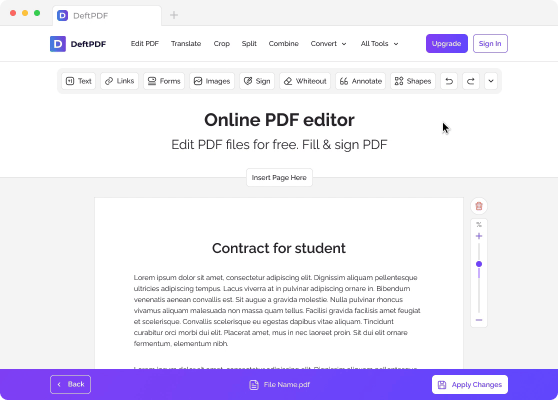
Możesz korzystać z wielu narzędzi do edycji dokumentu PDF. Dodawaj tekst i zdjęcia, twórz linki, wyszukuj i zamieniaj tekst, dodawaj adnotacje oraz używaj innych narzędzi. Sprawdź listę narzędzi poniżej.
Dodaj tekst
- Możesz napisać dowolny tekst w dokumencie. Po prostu wybierz “Tekst” z narzędzia edycji u góry, kliknij tam, gdzie chcesz umieścić tekst i zacznij pisać.
Obrazy
- Dodawanie obrazów do dokumentu to kolejna funkcja, którą możesz wykorzystać w edytorze PDF. Kliknij narzędzie „Obrazy” i wybierz „Prześlij obraz”, aby wstawić zdjęcie. Po przesłaniu możesz przeciągnąć obraz, aby go przesunąć, lub przeciągnąć rogi, aby zmienić jego rozmiar. Możesz też cofnąć wszelkie zmiany lub usunąć zdjęcie w razie potrzeby.
Linki
- Możesz dodać nowe linki lub edytować istniejące hiperłącze. Kliknij na przycisk “Linki” w menu wyboru, następnie zaznacz tekst, który chcesz połączyć, i wprowadź adres URL w odpowiednim polu we właściwościach linku.
Kształty
- Możesz też dodawać prostokątne lub eliptyczne kształty w dokumencie, wybierając narzędzie „Kształty”. Możesz zmienić jego obramowanie lub kolor wypełnienia według uznania.
Dodaj pola formularza
- Jeśli chcesz dodać pola formularza do dokumentu, kliknij przycisk “Formularze” i wybierz żądane pola. Możesz dodać długie lub krótkie pola tekstowe, listy rozwijane, przyciski radiowe, pola wyboru i inne dostępne oznaczenia.
Usuń stronę
- Możesz też usunąć wybraną stronę. Po prostu kliknij ikonę kosza po prawej stronie, aby ją usunąć.
Edytuj istniejący tekst
- Możesz edytować dowolny istniejący tekst w dokumencie i zmieniać czcionki lub formatowanie, takie jak pogrubienie, kursywa, rozmiar i kolor. Po prostu wybierz narzędzie „Tekst” i kliknij istniejący tekst, aby rozpocząć edycję.
Formularze
- Aby wypełnić formularze w dokumencie, wybierz narzędzie “Text”, kliknij pole do wypełnienia, a następnie zacznij pisać. Aby dodać znak wyboru lub punktor, wybierz przycisk “Forms” w menu wyboru i wybierz odpowiedni znak.
Zamaluj tekst lub obraz
- Jeśli w dokumencie znajdują się teksty, obrazy lub jakakolwiek jego część, której nie chcesz, aby była widoczna, możesz użyć „Whiteout”, aby to zakryć. Wybierz to narzędzie, a następnie kliknij i przeciągnij kursor, aby utworzyć biały prostokąt nad obszarem, który chcesz usunąć.
Znajdź i zamień
- Możesz także znaleźć i zamienić słowa w dokumencie. Kliknij przycisk rozwijanego menu znajdujący się w prawym górnym rogu menu narzędzi i kliknij „Znajdź i zamień”. Następnie wpisz tekst, który chcesz znaleźć, oraz tekst, na który chcesz go zamienić, w oknie dialogowym.
Adnotuj tekst
- Aby wyróżnić lub przekreślić tekst w pliku PDF, kliknij „Adnotuj” i zaznacz fragment, który chcesz oznaczyć w dokumencie. Możesz dodać komentarze i notatki do oznaczonego tekstu, wpisując je w oknie dialogowym, które pojawi się podczas adnotacji.
Zapisz swoją pracę
Kliknij „Zastosuj zmiany”, który znajduje się w prawym dolnym rogu strony po zakończeniu wszystkich edycji. Następnie kliknij „Pobierz” po przetworzeniu, aby zapisać go na swoim komputerze. Możesz także zapisać go w przechowalni online, takiej jak Dropbox lub Google Drive, udostępnić go e-mailem, wydrukować nowy dokument, zmienić jego nazwę lub nawet kontynuować edycję w nowym zadaniu.
Jak edytować dokument PDF na Macu
Edytuj istniejący plik PDF na dowolnym urządzeniu, w tym Mac, Windows lub Linux, korzystając z internetowego oprogramowania DeftPDF.
Edytor PDF online
- Możesz edytować pliki PDF za pomocą naszego edytora PDF online. Wystarczy otworzyć edytor w Safari lub w innej przeglądarce.
- Prześlij swój plik PDF do edytora DeftPDF. Na podglądzie dokumentu zacznij korzystać z narzędzia edytora. Możesz dodać tekst, edytować istniejący tekst, dodać obrazy, wypełniać formularze, dodawać linki, maskować (whiteout), dodawać kształty, dodawać pola formularzy, adnotować tekst i usuwać stronę. *Aby uzyskać szczegółowy przewodnik, zobacz "Jak edytować pliki PDF online"
- Po wprowadzeniu zmian kliknij "Zastosuj zmiany" i pobierz nowy plik PDF.